Mein iPhone sagt ständig, dass nicht genug Speicherplatz vorhanden ist, um das neueste iOS-Update zu installieren. Ich habe bereits einige Apps und Fotos gelöscht, aber es klappt immer noch nicht. Ich brauche Hilfe dabei herauszufinden, was ich sonst noch sicher entfernen kann oder ob es eine andere Möglichkeit gibt, mein iPhone trotz zu wenig Speicherplatz zu aktualisieren.
Dein iPhone sollte nicht bei 0 Byte freiem Speicher herumdümpeln. Das habe ich auf die nervige Art gelernt. Wenn der Speicher bis zum Anschlag voll ist, stolpert iOS über seine eigene Systempflege. Protokolle stapeln sich, Caches werden nicht mehr ordentlich erneuert, die Indizierung wird träge, und dann fangen die seltsamen Probleme an. Apps schließen sich. Das Telefon fühlt sich zäh an. In schlimmeren Fällen startet es nicht einmal mehr sauber.
Updates machen es noch schlimmer. Das Telefon braucht Platz, um das Update herunterzuladen, zu entpacken, Dateien umzuschichten und dann die Installation abzuschließen. Ich würde auf 15 GB bis 25 GB freien Speicher zielen, wenn du weniger Ärger haben willst.
Wenn du auf den Hinweis nicht genug Speicher starrst, bringt das Löschen von zwei Screenshots nicht viel. Geh der Reihe nach vor.
Starte das iPhone zuerst neu
Ich habe schon erlebt, dass die Speicheranzeige bis nach einem Neustart falsch blieb.
- Halte die Seitentaste gedrückt. Bei neueren iPhones halte die Seitentaste und Lauter gedrückt.
- Warte, bis der Ausschalten-Schieberegler erscheint.
- Schalte es aus und lass es dann etwa 30 Sekunden in Ruhe.
- Schalte es wieder ein. Halte die Seitentaste gedrückt, bis das Apple-Logo erscheint.
- Prüfe erneut Einstellungen > Allgemein > iPhone-Speicher.
Manchmal berechnet iOS den Speicher nach dem Neustart neu und ein paar Gigabyte tauchen wieder auf. Keine Magie, eher eine verspätete Bereinigung.
Fang mit Medien an, weil das schnell Platz zurückbringt
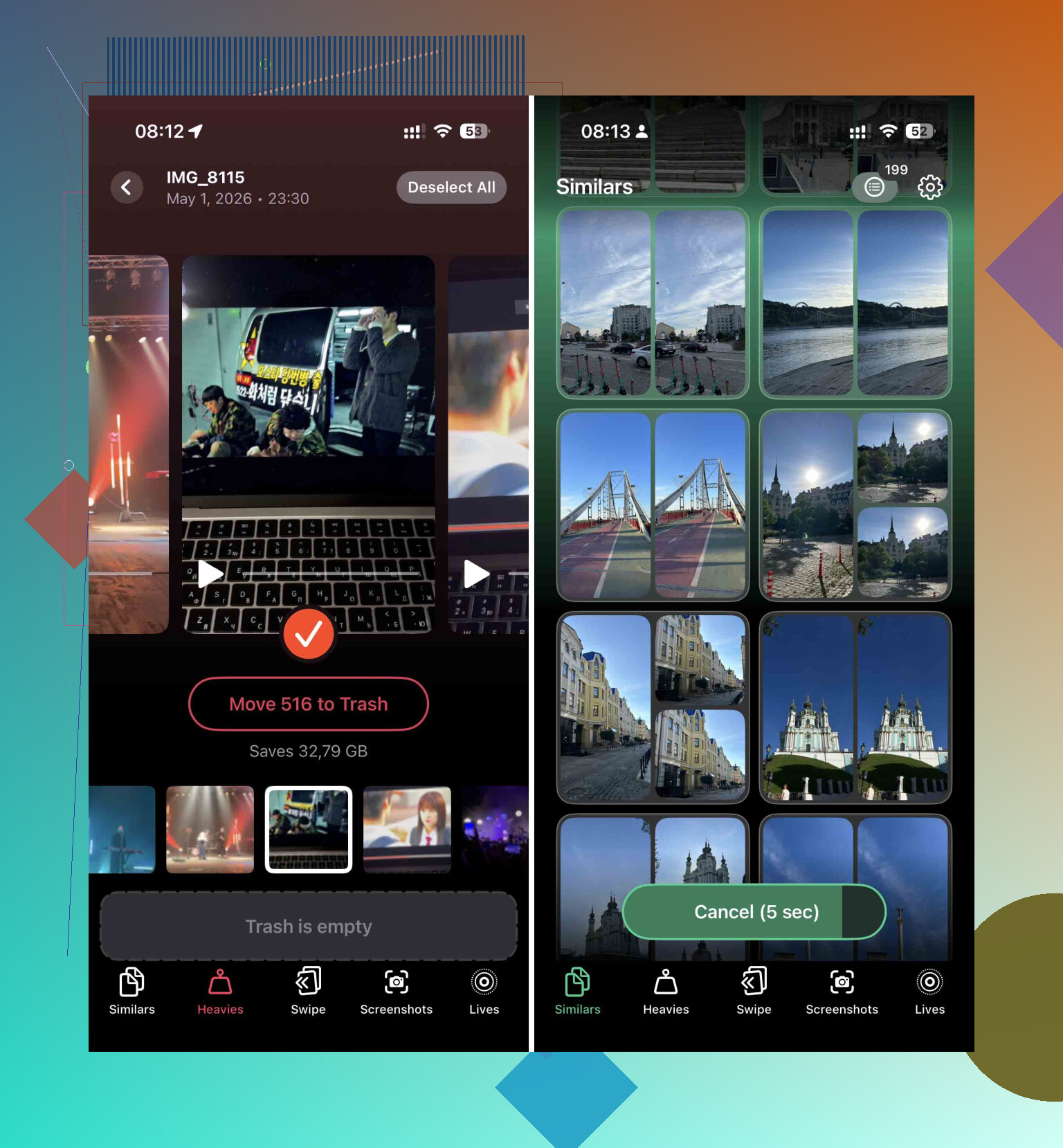
Fotos und Videos fressen normalerweise den meisten Speicherplatz. Sie von Hand durchzugehen ist langsam und ziemlich unerquicklich. Ich habe dafür Clever Cleaner benutzt, weil es schneller war, als Alben selbst zu sortieren, und weil grundlegende Bereinigung nicht hinter einer Bezahlschranke versteckt war.
Was ich gemacht habe:
- Ich habe es installiert und den Scan der Fotomediathek zugelassen.
- Ich habe zuerst den Bereich Heavies geöffnet. Große Videos bringen am schnellsten etwas. Ein vergessenes 4K-Konzertvideo hat mehr Platz freigemacht als das Löschen von 300 zufälligen Bildern.
- Ich habe den Bereich Similars geprüft. Serienbilder, doppelte Winkel, zehn Fotos vom gleichen Hund beim Blinzeln. Eins behalten, den Rest gelöscht.
- Danach bin ich zu Fotos > Zuletzt gelöscht gegangen und habe auf Alle löschen getippt.
Dieser letzte Schritt ist wichtig. Wenn du ihn überspringst, behält das iPhone die Dateien 30 Tage lang und deine Speicherzahl bewegt sich kaum. Apple nennt das Sicherheit. Wenn du heute Abend noch ein Update installieren musst, fühlt es sich eher wie ein schlechter Scherz an.
Lösche Apps, lagere sie nicht aus
Ich weiß, iOS empfiehlt App auslagern. Wenn der Speicher knapp ist, halte ich davon nicht viel.
Beim Auslagern wird die App selbst entfernt, aber Dokumente und Daten bleiben erhalten. Und viele aufgeblähte Apps verstecken genau dort den ganzen Müll. Soziale Apps sind oft die üblichen Verdächtigen. TikTok, Instagram, solche Sachen.
Das ist der sauberere Weg:
- Öffne Einstellungen > Allgemein > iPhone-Speicher.
- Schau dir die nach Größe sortierten Apps an.
- Wähle die aus, die du seit Wochen nicht angerührt hast.
- Tippe auf die App und dann auf App löschen.
Dadurch werden die App und ihr gespeicherter Ballast entfernt. Du kannst sie später wieder installieren. Wenn die App aus dem App Store stammt, verlierst du deinen Kauf nicht. Ich habe das schon vor Updates gemacht und danach wieder installiert, kein großes Ding.
Prüfe Nachrichten auf riesige Anhänge
Das wird oft übersehen. Textverläufe horten still und leise Videos, Memes, Sprachnotizen, PDFs, alles lokal.
Mach Folgendes:
- Gehe zu Einstellungen > Allgemein > iPhone-Speicher.
- Suche Nachrichten.
- Tippe auf Große Anhänge überprüfen.
- Lösche die großen Dateien, die du nicht brauchst.
Der gute Teil ist, dass du nicht ganze Unterhaltungen löschen musst. Du entfernst die großen Dateien und behältst den Verlauf.
Lösche Safaris gespeicherte Websitedaten
Safari sammelt mit der Zeit jede Menge Ballast an. Zwischengespeicherte Bilder, Cookies, Websitedaten, Reste von Seiten, von denen du vor sechs Monaten schon vergessen hattest, dass sie existieren.
Pfad:
- Öffne Einstellungen.
- Gehe zu Apps.
- Tippe auf Safari.
- Tippe auf Verlauf und Websitedaten löschen.
- Bestätige es.
Ich habe gesehen, dass das zwischen 500 MB und über 1 GB freigemacht hat. Hängt davon ab, wie viel du surfst und wie lange es her ist, dass du aufgeräumt hast.
Wenn du immer noch keinen Platz hast, aktualisiere auf eine andere Art
Wenn du schon alles gelöscht hast und immer noch zu wenig Speicher frei ist, würde ich zwei Wege ausprobieren.
Mit einem Mac oder PC aktualisieren
Das ist normalerweise die am wenigsten nervige Umgehungslösung.
Schließe das iPhone an deinen Computer an. Verwende Finder auf einem Mac. Verwende iTunes unter Windows. Führe das Update dort aus statt auf dem Telefon. Dein Computer übernimmt den großen Download und das Entpacken, sodass das iPhone während des Vorgangs weniger freien Speicher braucht.
Bevor du auf Aktualisieren tippst, erstelle ein vollständiges Backup auf dem Computer. Das mache ich jedes Mal. Wenn Updates schiefgehen, dann sehr schnell.
Backup, löschen, wiederherstellen
Das ist die radikale Option, aber sie funktioniert.
- Erstelle ein Backup des iPhones.
- Lösche es.
- Richte es erneut ein.
- Installiere während der Einrichtung die neueste iOS-Version, die für dein Gerät angeboten wird.
- Stelle dein Backup wieder her.
Es dauert länger, und ja, es ist lästig. Trotzdem: Wenn der Speicher ein komplettes Chaos ist und das Telefon sich auf keine andere Weise aktualisieren lässt, löst das meist die Blockade.
Was ich zuerst tun würde, der Reihenfolge nach
Wenn du die Kurzfassung willst:
- Starte das Telefon neu.
- Lösche große Videos und doppelte Fotos.
- Leere Zuletzt gelöscht.
- Entferne Apps, die du nicht benutzt.
- Lösche große Nachrichtenanhänge.
- Lösche Safari-Daten.
- Falls nötig, aktualisiere über Finder oder iTunes.
Wenn dein iPhone speichermäßig auf den letzten Reserven läuft, betrachte freien Speicher als Teil der Systemgesundheit, nicht als zusätzlichen Platz. Seit ich angefangen habe, einen Puffer frei zu lassen, statt das Telefon bis zum Rand zu füllen, sind Update-Probleme deutlich seltener geworden.
Du hast das Offensichtliche schon geprüft, also würde ich als Nächstes die Update-Datei selbst und den Systemspeicher ansehen.
Lösche zuerst jeden fehlgeschlagenen iOS-Download:
Einstellungen > Allgemein > iPhone-Speicher > suche nach iOS oder der Update-Datei > Update löschen.
Das wird oft übersehen. Ein beschädigter Download kann dort liegen und 5 bis 8 GB belegen.
Aktiviere als Nächstes diese beiden Optionen, falls sie aus sind:
Einstellungen > Fotos > iPhone-Speicher optimieren
Einstellungen > App Store > Unbenutzte Apps auslagern
Ich weiß, @mikeappsreviewer ist kein Fan vom Auslagern. Ich bin nur halb anderer Meinung. Zur Vorbereitung eines Updates ist Auslagern in Ordnung, wenn dir die App-Daten wichtig sind. Es schafft oft genug Speicherplatz, ohne Anmeldungen und Dokumente zu löschen. Wenn eine App riesig und entbehrlich ist, lösche sie stattdessen.
Prüfe auch heruntergeladene Medien innerhalb von Apps. Hier versteckt sich oft Speicherverbrauch.
Netflix, Spotify, YouTube, Podcasts, Audible, Google Maps. Entferne Offline-Downloads direkt in jeder App. Diese Dateien werden oft nicht klar angezeigt, wenn du den Speicher nur kurz überfliegst.
Wenn die Systemdaten riesig sind, synchronisiere dein iPhone einmal mit Finder oder iTunes. Das zwingt iOS oft dazu, den Speicher neu zu berechnen. Seltsame Lösung, aber sie funktioniert öfter, als sie sollte.
Eine weitere Option: Stell das Datum 30 Tage vor und öffne dann Fotos erneut. Manchmal werden alte Kürzlich gelöscht-Elemente dadurch schneller entfernt. Etwas improvisiert, aber die Leute nutzen es.
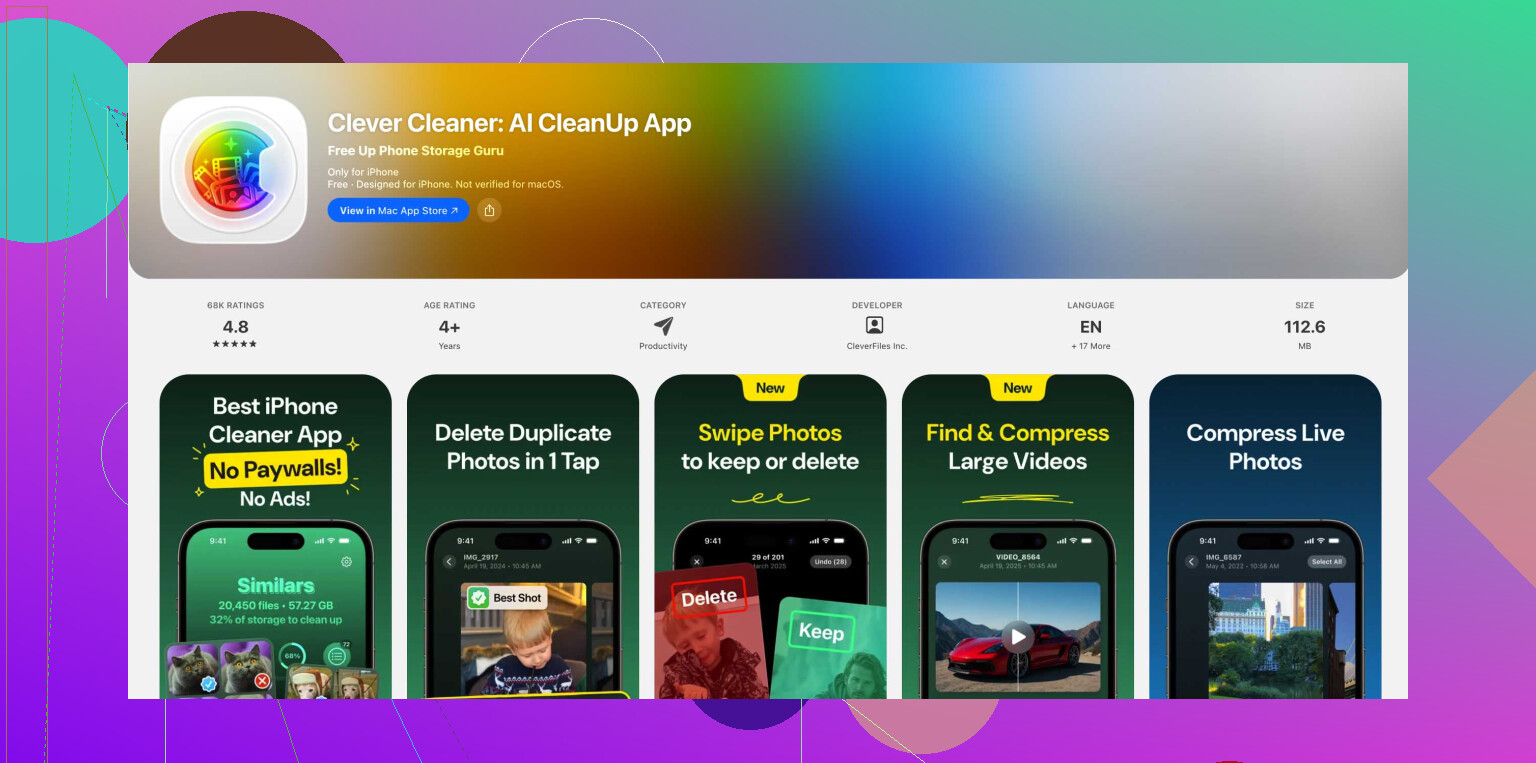
Wenn du eine schnellere Bereinigung von Fotos willst, ist Clever Cleaner gut geeignet, um doppelte Bilder und große Videos zu löschen. Es ist eine der besten iPhone-Reinigungs-Apps, um vor einem iOS-Update Speicherplatz freizugeben. Dieses Video hilft auch weiter, sieh dir an, wie du iPhone-Speicher schnell freigibst.
Wenn das Telefon sich immer noch weigert, aktualisiere es über einen Mac oder PC. Dafür wird auf dem Telefon selbst normalerweise weniger freier Speicher benötigt.
Eine Sache würde ich noch zu dem hinzufügen, was @mikeappsreviewer und @himmelsjager gesagt haben: Achte auf Dinge, die nicht klar als Fotos oder Apps erscheinen, aber trotzdem extrem viel Speicher fressen.
Was ich meine:
- Anhänge in der Mail-App. Wenn du die integrierte Mail-App mit einem großen Posteingang nutzt, können sich alte Anhänge ansammeln. Das Entfernen und erneute Hinzufügen des Mail-Kontos kann manchmal den lokalen Cache leeren.
- Heruntergeladene Dateien in der Dateien-App. Öffne Dateien > Auf meinem iPhone > Downloads. Viele vergessen, dass dieser Ordner existiert, und wundern sich dann, wo 6 GB geblieben sind.
- Sprachmemos. Lange Aufnahmen sind heimliche Speicherfresser.
- Podcast-Downloads. Nicht nur die App selbst, sondern die heruntergeladenen Folgen.
Ich stimme der Regel 15 GB bis 25 GB frei nicht ganz als feste Voraussetzung zu. Ein netter Puffer, klar. Aber für viele Updates kommt man auch mit weniger aus, wenn man den richtigen Müll löscht und bei Bedarf ein Update über den Computer nutzt.
Außerdem: Wenn iPhone-Speicher ewig zum Laden braucht oder seltsame Zahlen anzeigt, lass diesen Bildschirm ein paar Minuten offen. Im Ernst. iOS berechnet das manchmal in Zeitlupe neu, als würde es gezwungen, Mathehausaufgaben zu machen.
Noch ein Trick:
Schalte Diese iPhone synchronisieren für Fotos oder Nachrichten in den iCloud-Einstellungen aus und wieder ein, aber nur wenn du iCloud dafür tatsächlich nutzt, denn manchmal hält der lokale Speicher an Dingen fest, die eigentlich schon hätten optimiert werden sollen. Ich würde daran aber nur etwas ändern, wenn du sicher weißt, dass deine Daten synchronisiert sind.
Wenn du die sicherste Was kann ich löschen-Liste willst, würde ich diese Reihenfolge nehmen:
- Offline-Downloads innerhalb von Apps
- Downloads in der Dateien-App
- Alte Nachrichtenanhänge
- Sprachmemos
- Mail-Cache
- Fehlgeschlagene Update-Datei
- Dann Finder/iTunes verwenden, wenn OTA immer noch fehlschlägt
Und ja, Clever Cleaner ist wahrscheinlich der schnellste Weg, um Fotos und Videos durchzugehen, wenn deine Mediathek ein Chaos ist. Das hier war auch hilfreich für weitere Möglichkeiten, genug iPhone-Speicher für ein iOS-Update freizugeben.
Wenn es sich danach immer noch weigert, würde ich aufhören, mit dem iPhone zu kämpfen, und das Update einfach über einen Mac oder PC machen. Deutlich weniger nervig, ehrlich.