Mein iPhone zeigt ständig an, dass der Speicher fast voll ist, und jetzt stürzen Apps ab und ich kann keine neuen Fotos machen oder Updates herunterladen. Ich habe bereits ein paar große Apps und alte Fotos gelöscht, aber das hat kaum etwas gebracht. Kann mir jemand die besten Möglichkeiten erklären, Speicher auf einem iPhone zu löschen, einschließlich versteckter Dateien, Caches oder Einstellungen, die ich prüfen sollte, damit ich wirklich spürbar mehr Platz freibekomme?
Hatte dasselbe Problem auf einem 64‑GB‑iPhone. Unmengen gelöscht, nichts hat sich geändert, das iPhone hat weiter über zu wenig Speicher gejammert. Das hier hat mir auf systematischere Weise geholfen.
- Prüfen, was wirklich Speicher frisst
Einstellungen > Allgemein > iPhone Speicher.
Kurz warten. Achte auf:
• Systemdaten
• Fotos
• Nachrichten
• Große Apps mit „Dokumente & Daten“
Systemdaten blähen sich oft nach Updates und intensiver App‑Nutzung auf.
-
Apps auslagern statt nur löschen
Im iPhone Speicher große Apps antippen, die du selten nutzt.
„App auslagern“ wählen.
Dadurch wird die App entfernt, aber ihre Daten bleiben. Das Icon bleibt, und du kannst sie mit einem Tipp wieder installieren.
Ideal für große Spiele, Social‑Media‑Apps, Bearbeitungs‑Apps. -
Fotos clever aufräumen
Fotos > Alben > Zuletzt gelöscht öffnen und leeren.
Wenn du iCloud‑Fotos nutzt:
Einstellungen > Dein Name > iCloud > Fotos > iPhone‑Speicher optimieren.
So bleiben kleinere Versionen auf dem iPhone und die vollständigen in iCloud.
Außerdem löschen:
• Lange 4K‑ oder 60‑fps‑Videos
• Serienbilder und Live Photos, die du nicht brauchst
Du kannst in der Fotos‑App auf dem Mac nach Größe sortieren, wenn du synchronisierst, oder im Album „Videos“ die größten Speicherfresser löschen. -
Nachrichten sind Speicherkiller
Einstellungen > Nachrichten:
• „Nachrichten behalten“ auf 30 Tage oder 1 Jahr stellen
• Unter „Fotos“ und „Videos“ innerhalb eines Chats große Anhänge löschen
Du kannst auch zu Einstellungen > Allgemein > iPhone Speicher > Nachrichten gehen und dort bereinigen:
• Große Anhänge
• Videos
• GIFs und Sticker
Diese Bereinigungen schaffen auf manchen Geräten mehrere Gigabyte frei. -
Safari‑ und App‑Caches
• Einstellungen > Safari > Verlauf und Websitedaten löschen
Manche Apps wie TikTok, Instagram, Reddit speichern viel Cache.
In Einstellungen > Allgemein > iPhone Speicher diese Apps antippen; wenn „Dokumente & Daten“ riesig ist, App löschen und neu installieren.
Du verlierst Logins und heruntergeladene Inhalte, bekommst aber Speicher zurück. -
Mails und Downloads ausmisten
Mail:
• Alte lange Unterhaltungen mit vielen Anhängen löschen
• Papierkorb und Werbung / Spam leeren
Dateien‑App:
• Ordner „Auf meinem iPhone“ und „Downloads“ prüfen und Überflüssiges löschen -
iCloud‑Trick, wenn du komplett festhängst
Wenn du nahe 0 Byte freien Speicher bist, spinnt das iPhone, Apps stürzen ab, Kamera funktioniert nicht.
Versuche:
• Vorübergehend iCloud‑Fotos mit iPhone‑Speicher optimieren aktivieren
• Mehrere Stunden an WLAN und Strom anschließen
Nach der Synchronisation schrumpfen die lokalen Kopien und du gewinnst Speicher zurück.
Du brauchst dafür genug freien iCloud‑Speicher. -
Reinigungs‑App nutzen, um Müll automatisch zu entfernen
Wenn dein Hauptproblem doppelte Fotos, unscharfe Bilder, Screenshots und ähnlicher Müll sind, hilft ein Cleaner enorm.
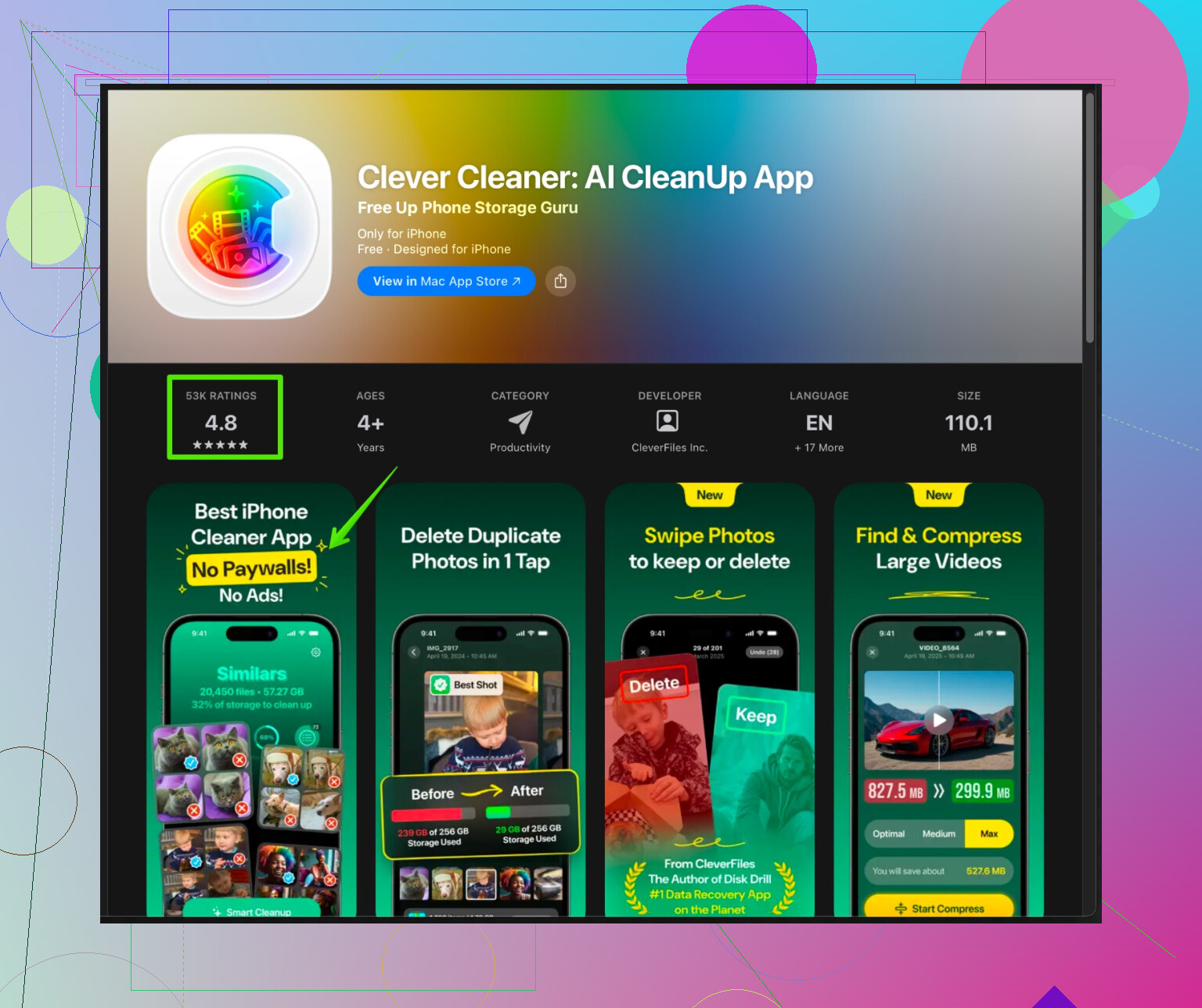
Eine Möglichkeit ist Clever Cleaner App fürs iPhone. Sie gruppiert Duplikate, ähnliche Fotos, große Videos und unnütze Screenshots, sodass du sie mit ein paar Tippsern statt nach einer Stunde Scrollen löschen kannst.
Du kannst sie dir hier ansehen:
Clever Cleaner App für schnellen iPhone Speicherplatz‑Clean‑up
Prüfe trotzdem immer, was du löschst, aber der Prozess wird deutlich schneller. -
Letzte Maßnahmen
• Backup mit iCloud oder iTunes / Finder machen
• Alle Einstellungen zurücksetzen, wenn sich das Gerät fehlerhaft verhält
Wenn der Speicher selbst nach großem Aufräumen immer voll ist und du z. B. bei 55 GB von 64 GB hängst, ohne riesige Apps oder Medien, kann manchmal ein vollständiges Backup, Löschen und Wiederherstellen den von korrupten Systemdaten belegten Speicher zurückholen.
Ich würde mit großen Anhängen in Nachrichten anfangen, dann Video‑Dateien in Fotos, dann große App‑Caches und zum Schluss Clever Cleaner App laufen lassen. Diese Mischung hat auf meinem iPhone über 15 GB freigemacht.
Ein paar zusätzliche Blickwinkel, die du ausprobieren kannst und die @nachtdromer nicht wirklich angesprochen hat oder bei denen ich teilweise anderer Meinung bin.
- „Fremde“ Daten in Apps aufspüren
Apps zu löschen oder auszulagern ist gut, aber sehr viel Speicher steckt tatsächlich in Apps, ohne dass es klar angezeigt wird. Geh diese nacheinander durch unter Einstellungen > [App-Name]:
- Streaming-Apps (Netflix, Spotify, YouTube, Prime usw.):
- In den jeweiligen App-Einstellungen löschen:
- Offline-Downloads / zwischengespeicherte Songs
- „Später ansehen“ / „Gespeichert“, wenn die Inhalte lokal heruntergeladen sind
- In den jeweiligen App-Einstellungen löschen:
- Messenger außer iMessage: WhatsApp, Telegram, Signal usw.
- In den App-Einstellungen nach „Speicher und Daten“ oder „Daten- und Speichernutzung“ suchen
- Große Medien aus alten Chats löschen, besonders aus Gruppenchats
Ich habe schon gesehen, dass allein WhatsApp über 10 GB frisst, während „iPhone-Speicher“ so tut, als wären es „nur“ ein paar.
- Verhindern, dass sich das Handy direkt wieder füllt
Hier widerspreche ich etwas dem Ansatz, nur einmal gründlich aufzuräumen. Wenn du nichts im Verhalten änderst, bist du in einem Monat wieder bei „Speicher fast voll“. Prüfe:
- Einstellungen > Kamera > Formate
- „Hocheffizienz“ statt „Maximale Kompatibilität“ verwenden, damit Fotos/Videos kleiner werden
- Einstellungen > Kamera > Video aufnehmen
- Du brauchst nicht für alles 4K mit 60 fps. Als Standard reicht meistens 1080p mit 30 fps.
- Automatisches Speichern in sozialen Apps
- In Instagram / TikTok / Snapchat „In Aufnahmen speichern“ für jede Story, jedes Reel usw. ausschalten. Das überschwemmt still und leise deine Fotos-App.
- Lokal gespeicherte Musik & Podcasts
Apple Music, Spotify, Podcasts, Audible können heimlich zig GB belegen.
- Apple Music:
- Musik > Mediathek > Geladen öffnen
- Offline-Alben/Playlists entfernen, die du nicht wirklich nutzt
- Spotify:
- In der App unter Deine Bibliothek > Downloads große Playlists löschen
- Podcasts:
- Einstellungen > Podcasts
- „Episoden laden“ auf nur „Neueste“ stellen und „Zu behaltende Folgen“ begrenzen
- In der App alte geladene Folgen löschen, dann „Zuletzt gelöscht“ leeren.
- Mail-Anhänge und „mysteriöse“ Dokumente
Die Mail-App kann Unmengen an Anhängen speichern, ohne dass es klar sichtbar ist.
- Mail-App öffnen, große Threads suchen, in denen ständig PDFs, PPTs und Fotos verschickt werden
- Konversation löschen, wenn du sie nicht lokal brauchst
- Dateien-App:
- „Auf meinem iPhone“, „Downloads“ und diverse App-Ordner prüfen
- Viele gespeicherte PDFs / ZIPs / Installer liegen dort einfach ewig herum
- Geteilte Alben und doppelte Backups
Manchmal hast du dieselben Fotos an mehreren Orten, ohne es zu merken:
- Geteilte Alben in Fotos: Wenn dort massenhaft Memes und Screenshots landen, kannst du alte geteilte Alben deaktivieren oder verlassen
- Wenn du Google Fotos, Dropbox, OneDrive usw. nutzt und alles bereits gesichert ist, kannst du lokal auf dem iPhone deutlich aggressiver Fotos und Videos löschen. Achte nur darauf, dass das Backup wirklich vollständig ist.
- Systemdaten: im Extremfall „aus dem All wegbomben“
Wenn deine „Systemdaten“ um die 15–25 GB liegen und nicht kleiner werden, versuch Folgendes:
- Backup in iCloud oder auf einem Computer erstellen
- Auf die neueste iOS-Version aktualisieren (manchmal schrumpft das die Systemdaten etwas)
Wenn nach dem ganzen Aufräumen die Zahlen immer noch irre wirken (z. B. 64-GB-iPhone, 55 GB belegt, aber du hast gefühlt kaum etwas drauf), hilft zuverlässig nur: - Vollständiges verschlüsseltes Backup auf einem Computer
- Einstellungen > Allgemein > iPhone übertragen/zurücksetzen > Alle Inhalte & Einstellungen löschen
- Aus diesem Backup wiederherstellen
Es nervt, ist aber oft die einzige Möglichkeit, kaputte „Sonstige/Systemdaten“ loszuwerden, an die normale Bereinigungen nicht rankommen.
- Das „langweilige Scrollen und Löschen“ automatisieren
Wo ich @nachtdromer zustimme: Manuell Duplikate, schlechte Screenshots und fast identische Fotos zu jagen, ist furchtbar. Wenn dein Hauptproblem das Chaos in Fotos ist, hilft etwas wie Clever Cleaner App enorm.
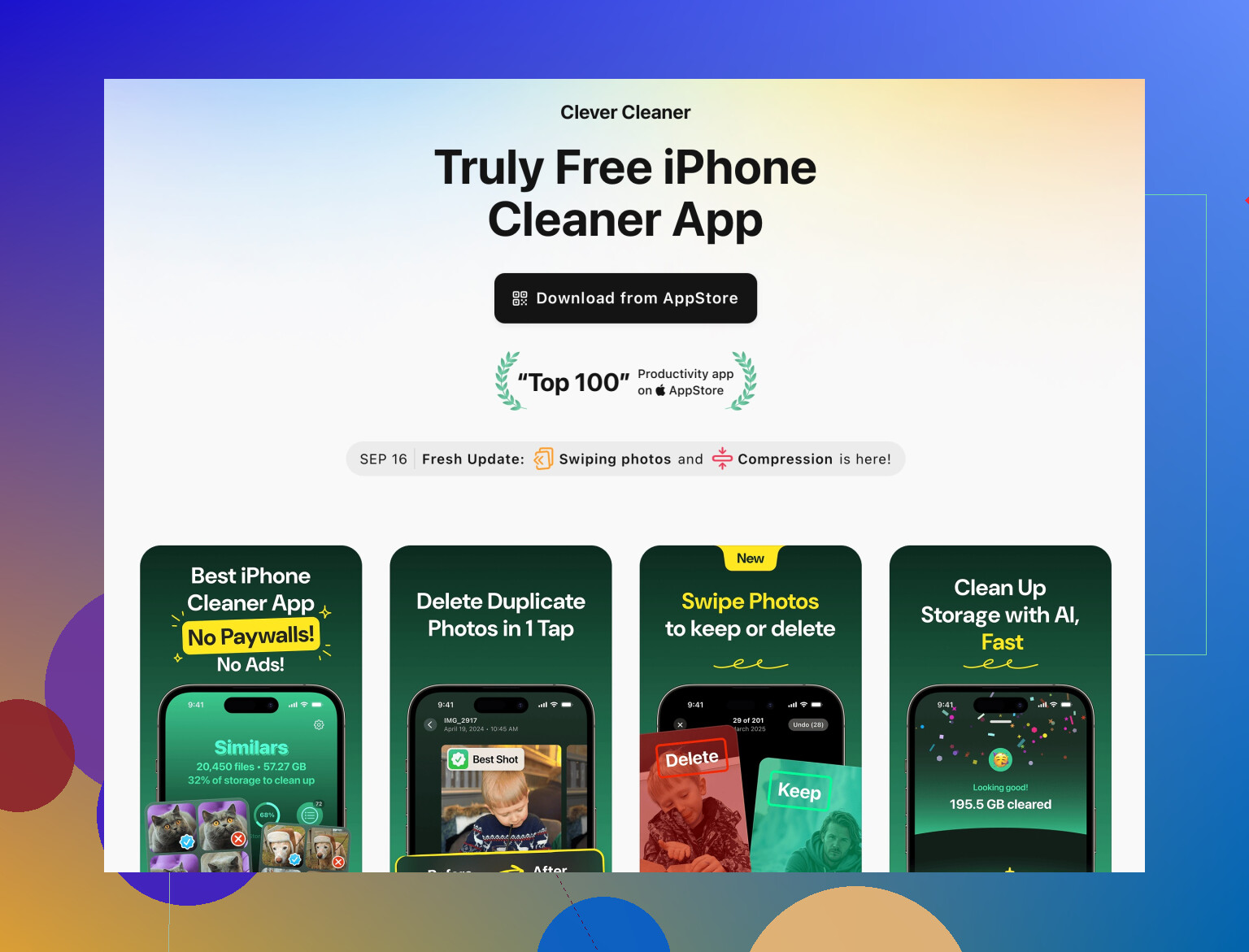
Eine übersichtliche Option ist intelligentes iPhone-Speicheraufräumen mit Clever Cleaner. Dort werden gruppiert:
- Doppelte und ähnliche Fotos
- Verwackelte/unscharfe Aufnahmen
- Riesige Videos
- Nutzlose Screenshots
So kannst du im Stapel prüfen, statt 5000 Mal auf „Löschen“ zu tippen. Trotzdem solltest du nicht einfach stumpf „Alle auswählen“ drücken, außer du möchtest gern genau das eine wichtige Bild aus Versehen löschen.
Wenn du gerade komplett festhängst, weil der Speicher auf 0 ist und das Handy spinnt, geh so vor:
- Ein paar große Offline-Videos/Filme aus Streaming-Apps löschen, um schnell mindestens 3–5 GB freizubekommen
- Danach große Chats in WhatsApp / Telegram / Nachrichten aufräumen
- Dann einen gezielten Foto-Putz machen (manuell oder mit etwas wie Clever Cleaner App)
- Wenn die Systemdaten immer noch monströs sind, über den Weg Backup + Löschen + Wiederherstellen nachdenken.
Ein paar zusätzliche Taktiken, die gut zu dem passen, was @chasseurdetoiles und @nachtdromer schon abgedeckt haben, aber aus einem etwas anderen Blickwinkel:
1. Suche nach „versteckten Hortern“ in iCloud & Fotos
Alle reden über iCloud‑Fotos, aber zwei Dinge werden oft übersehen:
a) Geteilte Alben und versteckte Medien
- Fotos > Alben
- Nach unten zu „Geteilte Alben“ und „Ausgeblendet“ scrollen
- Alte geteilte Alben (Urlaube, Events, Meme‑Sammlungen) können sehr viele Fotos und Videos enthalten.
- Wenn dir ein Album nicht mehr wichtig ist, entferne dich daraus oder lösche es, um stilles Anwachsen zu verhindern.
b) Bearbeitungshistorie von Fotos
Wenn du Drittanbieter‑Fotoeditoren verwendest (VSCO, Lightroom, Snapseed usw.), machen die oft Folgendes:
- Speichern bearbeitete Kopien statt zu überschreiben
- Halten ihren eigenen internen Cache und Vorschaudateien
Daher:
- In jeder Editor‑App nach „Speicher verwalten“ / „Cache leeren“ schauen.
- In Fotos nach „Bearbeitet“ suchen und alte, überflüssige bearbeitete Kopien löschen, wenn du die Originale noch hast.
2. Verhindere, dass iCloud Drive und App‑Sync dein Leben duplizieren
Selbst wenn Fotos optimiert ist, kann iCloud Drive mit App‑Dokumentensynchronisation ein zweiter, unsichtbarer Koffer sein:
- Einstellungen > Dein Name > iCloud
- Prüfe jede App, die iCloud Drive verwendet
- Apps wie Pages, Keynote, Scanner‑Apps und Notiz‑Apps können viele PDFs und Scans synchronisieren.
Wenn du ohnehin einen anderen Cloud‑Dienst (Google Drive, Dropbox, OneDrive) verwendest:
- Deaktiviere iCloud für Apps, bei denen du im Grunde dieselben Dateien doppelt synchronisierst.
- Öffne die Dateien‑App > iCloud Drive und lösche alte große Ordner manuell (Exporte, Backups, unnötige PDFs).
3. Apps reparieren, die ihren Cache endlos „neu aufbauen“
Ich bin nur teilweise damit einverstanden, große Apps ständig zu löschen und neu zu installieren, weil manche sehr schnell dieselben Daten wieder herunterladen.
Versuche stattdessen innerhalb dieser Apps, das Verhalten zu ändern:
- Navigations‑ / Karten‑Apps
- Offlinekartenbereiche, die du nicht wirklich brauchst, ausschalten oder stark verkleinern.
- Nachrichten‑Apps & „Offline‑Lesen“‑Apps
- Automatischen Offlinedownload jeder Ausgabe oder jedes Artikels deaktivieren.
- Soziale Apps
- „Videos vorladen“ / „Autoplay im WLAN“ ausschalten, um eingehende zwischengespeicherte Medien zu reduzieren.
So verlangsamt sich das Tempo, mit dem deine „Dokumente & Daten“ nach dem Säubern wieder anschwellen.
4. Inhaltstypen auslagern, nicht nur Apps
Denke in Kategorien, nicht in App‑Symbolen:
- Scans & PDFs
- Alle Scanner‑Apps und PDF‑Reader öffnen, alte Scans in die Cloud oder per E‑Mail exportieren und dann lokale Kopien löschen.
- Kreativprojekte (Musikproduktion, Videoeditoren wie CapCut, LumaFusion usw.)
- Alte Projekte halten Rohmaterial in der App. Finale Exporte in die Cloud oder auf einen Computer archivieren und dann Projektdateien innerhalb der App löschen.
Manchmal entspricht ein einziges Videobearbeitungsprojekt oder ein riesiges Scan‑Archiv mehreren großen Apps in der Größe.
5. „Zwischenparken“ auf einem Computer
Wenn du Zugriff auf einen Mac oder PC hast, ist ein sehr simpler, aber effektiver Trick:
- iPhone an den Computer anschließen.
- Mit Fotos / Finder / iTunes importieren:
- Lange 4K‑Videos
- Zeitraffer
- Event‑Alben
- Nachdem du doppelt geprüft hast, dass alles sicher auf dem Computer (und eventuell auf einer externen Festplatte) ist, diese Dateien vom iPhone löschen.
Das ist oft sicherer und kontrollierter, als sich nur auf die Cloud zu verlassen, und verschafft dir ein Langzeitarchiv, sodass du das Telefon konsequenter säubern kannst.
6. Was ist speziell mit der Clever Cleaner App?
Da sowohl @chasseurdetoiles als auch @nachtdromer clevere Cleaner und den Schmerz manueller Aufräumarbeiten erwähnt haben, hier eine kurze Einschätzung zur Nutzung der Clever Cleaner App im Mix:
Vorteile:
- Gruppiert Duplikate, ähnliche Aufnahmen, Screenshots und große Videos, sodass du nicht ewig scrollen musst.
- Gut für einen „ersten Durchgang“, wenn deine Fotos‑Mediathek chaotisch ist.
- Hilft, große Speicherfresser sichtbar zu machen, die du manuell nicht entdecken würdest, etwa einen zufälligen 5‑Minuten‑4K‑Clip.
Nachteile:
- Jeder automatische Cleaner riskiert, etwas zur Löschung vorzuschlagen, das dir wichtig ist. Du musst also vor dem Bestätigen trotzdem kurz prüfen.
- Löst keine systemischen Probleme wie riesige Systemdaten oder App‑Caches, die immer wieder nachwachsen.
- Wenn du schon sehr organisiert mit Alben und regelmäßigen manuellen Löschvorgängen bist, ist der Nutzen geringer.
Richtig eingesetzt würde ich Clever Cleaner App einordnen als:
- Schritt 3 oder 4 im Prozess, nachdem du offensichtliche Monster entfernt hast (Offline‑Netflix‑Filme, massenhaft Chat‑Medien, alte Projekte).
- Eine regelmäßige „Wartungsrunde“ alle paar Monate, damit sich Müll nicht wieder aufbaut.
7. Wenn gar nichts mehr Sinn ergibt
Wenn trotz all dem und den Tipps von @chasseurdetoiles und @nachtdromer deine Zahlen immer noch seltsam sind (zum Beispiel riesige Systemdaten und belegter Speicher passt nicht zu dem, was du siehst):
- Eine vollständige verschlüsselte Sicherung auf einem Computer erstellen.
- Das iPhone löschen.
- Beim Wiederherstellen nicht blind jede App zurückholen:
- Die wichtigsten Apps automatisch zurückkommen lassen.
- Große, nicht kritische Apps später manuell aus dem Store neu laden, damit du alte Cache‑Daten nicht wiederbelebst.
Oft bringt diese „saubere Wiederherstellung mit selektiver App‑Rückkehr“ mehr freien Speicher als jeder andere einzelne Trick.