Mein iPhone-Speicher ist fast voll und ich erhalte ständig Warnmeldungen, dass der Speicher fast voll ist. Ich habe bereits einige Fotos und ungenutzte Apps gelöscht, aber das hat kaum einen Unterschied gemacht. Was sind die besten Möglichkeiten, dauerhaft Speicher auf einem iPhone freizugeben, ohne wichtige Daten zu verlieren, und gibt es versteckte Dateien oder Einstellungen, die ich überprüfen sollte?
Das passiert bei vielen iPhones. Fotos und Apps sind nur ein Teil des Chaos. Das richtig Schwere versteckt sich in Systemdaten, Nachrichten und App‑Caches. Das hier befreit normalerweise echten Speicherplatz.
- Prüfe, was wirklich groß ist
Einstellungen → Allgemein → iPhone-Speicher.
Warte kurz, bis alles geladen ist.
Sieh dir an:
• Apps nach Größe sortiert
• „Systemdaten“
• „Nachrichten“
Konzentriere dich auf die Top 5 Einträge. Die fressen meistens den größten Teil des Speichers.
- Fotos richtig aufräumen
• Lösche zuerst große „Müll“-Dateien.
In Fotos → Alben → nach unten scrollen zu
- Videos
- Slo‑Mo
- Zeitlupe
- Bildschirmaufnahmen
- Serien
Die brauchen viel mehr Platz als einzelne Fotos.
• „Zuletzt gelöscht“ leeren.
Fotos → Alben → Zuletzt gelöscht → Auswählen → Alle löschen.
Wenn du das auslässt, ist nichts wirklich dauerhaft weg.
• Wenn du iCloud-Fotos verwendest - Einstellungen → Fotos → iCloud-Fotos aktivieren
- „iPhone-Speicher optimieren“ einschalten.
Originale in voller Auflösung gehen in die iCloud, kleinere Versionen bleiben auf dem iPhone.
-
Nachrichten und iMessage‑Anhänge
Die blähen sich mit der Zeit extrem auf.
• Einstellungen → Nachrichten → Nachrichten behalten → auf 1 Jahr oder 30 Tage stellen.
Auf „Löschen“ tippen, wenn die Nachfrage kommt.
• In iPhone-Speicher → Nachrichten → Große Anhänge überprüfen.
Alte Videos, GIFs und große Fotos entfernen.
• Gruppenchats mit vielen Memes und Videos belegen oft Gigabytes. Alte Chats löschen. -
App‑Müll / Caches leeren
Manche Apps lassen sich von innen aufräumen.
• WhatsApp, Telegram usw.
In den App-Einstellungen → Speicher / Daten oder ähnlich → große Medien, alte Chats, Duplikate löschen.
• Safari
Einstellungen → Safari → Verlauf und Websitedaten löschen.
• Mail
Alte große Anhänge und Konten, die du nicht mehr nutzt, entfernen.
Bei hartnäckigem Mail‑Cache das Konto in Einstellungen → Mail → Accounts aus- und wieder einschalten.
Wenn eine App riesige „Dokumente & Daten“ hat und keine Cache‑Löschfunktion, hilft am effektivsten:
• Auslagern oder löschen, dann neu installieren.
Einstellungen → Allgemein → iPhone-Speicher → App antippen → App auslagern oder App löschen.
Auslagern behält Daten, Löschen entfernt alles.
-
Cleaner-App für die Fleißarbeit nutzen
Wenn du massenhaft doppelte Fotos, ähnliche Bilder und Screenshots hast, ist Handarbeit mühsam.
Ein Tool wie die Clever Cleaner App hilft sehr:
Clever Cleaner App für schnelleres iPhone-Aufräumen
Sie scannt nach doppelten Fotos, ähnlichen Bildern, großen Videos, alten Screenshots und unnützen Kontakten. Danach kannst du mit wenigen Tipps vieles auf einmal löschen. Das befreit auf iPhones mit großen Fotomediatheken oft mehrere GB. -
Unbenutzte Apps auslagern
Einstellungen → Allgemein → iPhone-Speicher → „Unbenutzte Apps auslagern“ aktivieren.
Dadurch wird die App selbst entfernt, die Daten bleiben erhalten.
Die Symbole bleiben mit einer kleinen Wolke, und durch Antippen installierst du sie erneut. -
Downloads und Medien verwalten
Überprüfe Folgendes:
• Dateien-App
Unter „Auf meinem iPhone“ durchsehen. Alte PDFs, Videos, ZIPs löschen.
• Streaming-Apps
Netflix, Spotify, YouTube usw. speichern oft Offline-Downloads.
In jeder App heruntergeladene Filme, Playlists oder Podcasts löschen.
• Sprachmemos
Lange Aufnahmen sind groß. Wichtige exportieren, den Rest löschen. -
Künftiges Aufblähen reduzieren
• Riesige Originalvideos nicht ewig auf dem iPhone lassen
Ab und zu auf einen Computer oder eine externe Festplatte auslagern.
• Automatischen Medien‑Download in WhatsApp / Telegram für unnötige Dateien deaktivieren.
• Nicht in 4K aufnehmen, wenn der Speicher knapp ist
Einstellungen → Kamera → Video aufnehmen → eine kleinere Einstellung wie 1080p wählen. -
Wenn „Systemdaten“ riesig sind
„Systemdaten“ über 10–15 GB kommen oft von Protokollen und temporären Dateien.
Häufig hilft:
• iPhone neu starten.
• Große Apps entfernen und neu installieren.
• iOS auf die neueste Version aktualisieren.
Als letzte Maßnahme: Backup in iCloud oder auf den Computer erstellen, dann zurücksetzen und wiederherstellen. Das ist aufwendiger, bringt aber meist viel Speicher zurück.
Wenn du kombinierst:
• Fotocleanup mit geleertem „Zuletzt gelöscht“,
• Aufräumen von Nachrichten und großen Anhängen,
• App‑Caches leeren oder speicherfressende Apps neu installieren,
• Einen Durchgang mit der Clever Cleaner App, um Duplikate und großen Müll zu entfernen
gewinnst du normalerweise mehrere Gigabyte zurück, nicht nur ein paar hundert Megabyte.
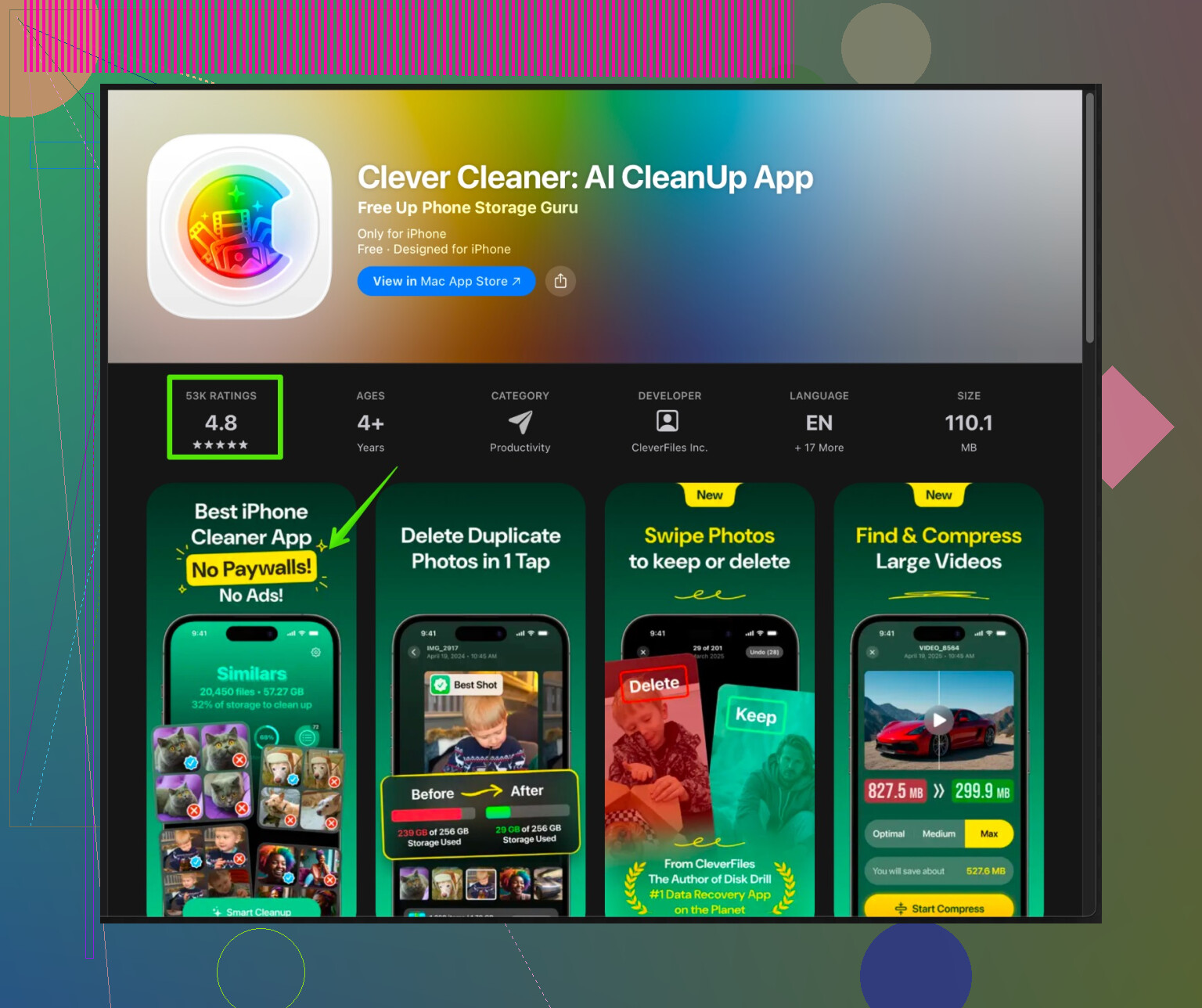
Ein paar zusätzliche Punkte zu dem, was @techchizkid bereits abgedeckt hat, ohne einfach nur die gleiche Checkliste zu wiederholen.
1. Verhindere, dass iCloud heimlich deinen Speicher füllt
Viele denken „iCloud = mehr Speicher“, aber falsch konfiguriert verbraucht iCloud tatsächlich mehr Speicher.
- Gehe zu Einstellungen → Apple ID → iCloud → Speicher verwalten
- Prüfe:
- iCloud Drive: Wenn „Dieses iPhone synchronisieren“ aktiviert ist und du große Ordner hast (Schreibtisch/Dokumente von einem Mac, große Projektordner usw.), können diese lokal gespiegelt werden und Speicher fressen. Schalte alles aus, was du auf dem iPhone nicht brauchst.
- Nachrichten in iCloud: Langfristig gut, aber wenn es aktiviert ist und du alles ewig aufbewahrst, kann trotzdem lokal gecacht werden. Nachdem du in Nachrichten → 30 Tage / 1 Jahr umgestellt hast, etwas Zeit zum Bereinigen geben.
iCloud hilft also, ist aber kein Zaubertrick und kann nach hinten losgehen, wenn du einfach alles synchronisierst.
2. Mail bändigen, aber richtig
Mit dem locker formulierten Tipp „Anhänge löschen“ bin ich nur halb einverstanden. Mail ist einer der heimlichsten Speicherkiller, und ein paar E-Mails zu löschen bringt meist fast nichts.
Versuche Folgendes:
- Einstellungen → Mail → Accounts
- Für jeden Account, den du nicht mehr nutzt, den Account komplett entfernen.
- Für Accounts, die du noch nutzt:
- Vorübergehend deaktivieren, eine Minute warten, dann wieder aktivieren.
- Das reduziert oft massiv den lokalen Cache der App.
Wenn du IMAP nutzt (Gmail, Outlook usw.), liegen deine Mails weiter auf dem Server, daher ist das ziemlich sicher.
3. Podcasts & Bücher nicht ignorieren
Zwei Apps, die viele vergessen:
-
Podcasts
- Öffne Einstellungen → Podcasts
- Setze Folgen laden auf „Aus“ oder „Nur neu“
- Automatisches Löschen gespielter Folgen aktivieren
- Dann Podcasts-App öffnen → Mediathek → Downloads → alte Sachen entfernen
-
Bücher (Apple Books)
- Books öffnen → Mediathek
- Lange auf große PDFs, Hörbücher oder Handbücher drücken, die du nie nutzt, und Downloads entfernen
Ein großes Hörbuch kann so viel Platz brauchen wie zehn Fotoalben.
4. Kameraformate & Zukunftssicherheit
Wenn du ein aktuelles iPhone hast und keine großen Kompatibilitätsanforderungen:
- Einstellungen → Kamera → Formate → High Efficiency
HEIF/HEVC-Dateien sind deutlich kleiner als Fotos und Videos im Modus „Maximale Kompatibilität“.
Außerdem:
- Einstellungen → Kamera → Video aufnehmen
Wenn du keine 4K-Filme schneidest, reichen 1080p mit 30 fps normalerweise völlig aus.
Du drehst keinen Marvel-Film.
5. Gezielt ein paar Apps „nuklear“ löschen
Statt wahllos „ein paar Apps“ zu löschen, konzentriere dich auf Apps, die ihre Daten leicht neu aufbauen:
- Soziale Netzwerke wie Instagram, TikTok, Facebook, X
- Shopping-Apps mit vielen zwischengespeicherten Bildern
- Karten- / Navigations-Apps mit Offline-Karten
In Einstellungen → Allgemein → iPhone-Speicher die App antippen, und wenn „Dokumente & Daten“ riesig ist und es keine richtige „Leeren“-Funktion gibt, dann:
- App löschen, nicht auslagern
- Aus dem App Store neu installieren
Bei Apps mit Login verlierst du fast nichts außer dem Cache-Müll.
6. Regelmäßiger „Archiv-Tag“ auf Computer oder Laufwerk
Wenn du dauerhaft Ruhe willst und nicht jeden Monat Großreinemachen:
- iPhone mit Mac/PC verbinden
- Mit Fotos, Finder oder iTunes / Apple Devices alle Fotos & Videos importieren
- Nachdem du sicher bist, dass alles gesichert ist, ältere Jahre vom iPhone löschen
- Zuletzt gelöscht leeren
Langweilig, aber brutal effektiv. Videojahre 1–3 liegen auf deinem Computer, Jahre 4–5 bleiben auf dem iPhone.
7. Schlauere Fotoreinigung statt alles von Hand
Manuelles Löschen ist okay bei 1.000 Fotos. Bei 20.000+ ist es Folter:
- Duplikate
- Zehn fast identische Selfies
- Screenshots, die du einmal brauchtest und nie wieder
Hier ergibt eine App wie die Clever Cleaner App wirklich Sinn. Sie sucht nach:
- Doppelten / ähnlichen Fotos
- Riesigen Videos
- Alten Screenshots
- Nutzlosen Kontakten
Genau diese Kombination frisst normalerweise Speicher. Wer nach einem guten iPhone-Reinigungstool sucht, kann sich
clevere Möglichkeiten ansehen, iPhone Speicher zu bereinigen und zu beschleunigen
Das geht schneller, als eine Stunde zu scrollen und so zu tun, als würdest du „nur ein paar Bilder löschen“.
8. Wenn gar nichts mehr hilft: Backup + Restore
Wenn deine Systemdaten dauerhaft absurd groß bleiben und nichts hilft:
- Backup in iCloud oder auf einen Computer machen
- Einstellungen → Allgemein → iPhone übertragen/zurücksetzen → Alle Inhalte & Einstellungen löschen
- Aus diesem Backup wiederherstellen
Das dauert, ist aber meist der Weg, um versteckte temporäre Dateien, Logs und Systemmüll loszuwerden, an die keine Einstellung herankommt.
Kurzfassung, die wirklich etwas bringt:
- iCloud / Mail / Podcasts / Bücher optimieren, statt nur an Fotos herumzudoktern
- Ein paar riesige Cache-Apps löschen und neu installieren
- Alte Fotos & Videos auf einen Computer auslagern
- Für stupides Duplikat-/Screenshot-Aufräumen etwas wie die Clever Cleaner App nutzen
Diese Kombination befreit normalerweise mehrere GB, nicht nur magere 300 MB, die nächste Woche wieder voll sind.
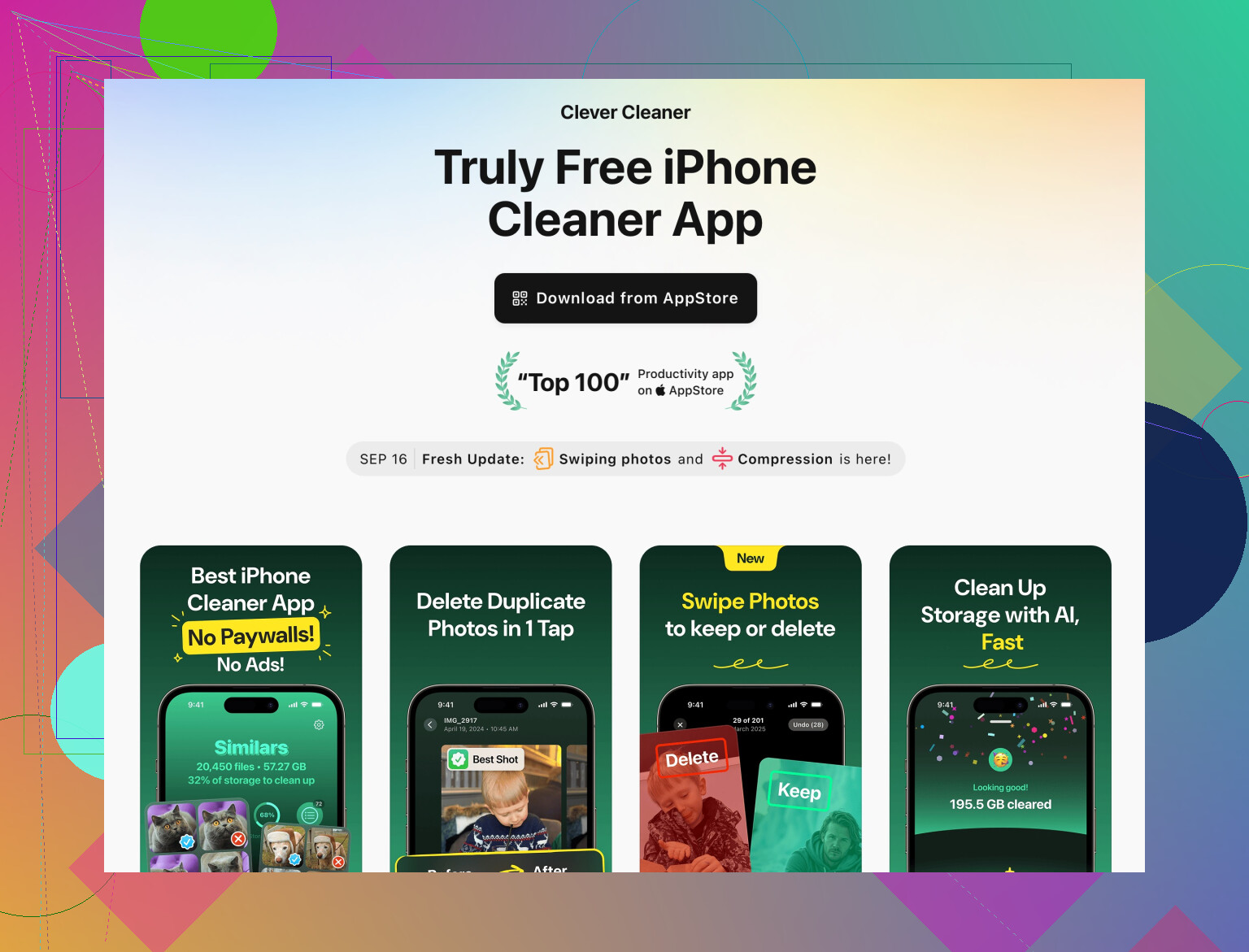
@jeff und @techchizkid haben die Frage „was löschen“ bereits beantwortet. Ich spare mir Wiederholungen und konzentriere mich auf die Strategie und ein paar Punkte, bei denen ich nur teilweise zustimme.
1. Entscheide, wofür dein iPhone eigentlich da ist
Viele versuchen, alles auf ein 64 / 128 GB iPhone zu packen und kämpfen dann jeden Monat mit iOS. Frag dich:
- Ist das ein Kamera‑Roll‑Gerät (Fotos / Videos zuerst)?
- Ein Arbeitsgerät (Dateien, Mail, Messaging)?
- Oder hauptsächlich für Social / Medienkonsum?
Wähle 1 Priorität. Dann gilt:
- Priorisiertes bleibt lokal.
- Alles andere wird in Cloud / Computer / externe Festplatte ausgelagert.
Dieser Denkwechsel bringt langfristig mehr Platz als jede einzelne Reinigungs‑App oder ein Trick.
2. Verfolge nicht zwanghaft perfekte „Systemdaten“ von 0 GB
Ich stimme nur teilweise zu, das iPhone neu aufzusetzen, nur weil Systemdaten 12+ GB sind.
Realität:
- iOS braucht einen Teil Speicher für Caches, Logs, Spotlight‑Index.
- Der Umfang wächst und schrumpft je nach installierten und genutzten Apps.
So sehe ich Systemdaten:
- Unter 15 GB auf einem 128 GB Gerät → normal, ignorieren.
- Über 25 GB und bleibt nach Neustart und ein paar App‑Neuinstallationen hoch → dann Backup + Löschen + Wiederherstellen, wie @techchizkid beschrieben hat.
Das iPhone ständig „einfach so“ zurückzusetzen ist übertrieben und Zeitverschwendung, solange die Systemdaten nicht offensichtlich aus dem Ruder laufen.
3. Nutze „Cold Storage“ für Fotos statt ständig am Gerät herumzutricksen
Jeder sagt „iCloud Fotos nutzen“ oder „Speicher optimieren“. Funktioniert, aber:
- Wenn dein iCloud‑Plan klein ist
- Oder dein Netz schlecht ist
- Oder du wirklich Kontrolle willst
Ein besseres Langzeit‑Muster:
- Ein‑ bis zweimal im Jahr an Mac/PC anschließen.
- Fotos & Videos bis zu einem bestimmten Datum exportieren.
- Diese speichern auf:
- Externer Festplatte
- NAS
- Cloud‑Speicher deiner Wahl
- Sind sie gesichert? Dann die älteren Jahre vom iPhone löschen und „Zuletzt gelöscht“ leeren.
So wird dein iPhone dauerhaft zu „letzte 6–18 Monate“ und alles Ältere lebt in einem sichereren Archiv.
Ich bevorzuge das gegenüber 6 Jahren Erinnerungen „optimiert“ in iCloud zu halten und darauf zu hoffen, dass die Synchronisation niemals schiefgeht.
4. Sei gnadenlos bei Inhaltstypen, nicht nur bei Apps
Etwas, das sowohl @jeff als auch @techchizkid andeuten, aber nicht so einordnen: hör auf zu denken „welche App lösche ich?“ und frag dich:
- Welche Kategorie bläht sich auf?
- Chat‑Medien
- Offline‑Downloads
- Arbeitsdateien
- Rohmaterial aus der Kamera
- Social / Kurzvideo‑Sucht
Dann Regeln pro Kategorie anwenden:
- Chat‑Apps: Automatischen Medien‑Download in Gruppen deaktivieren, Medien älter als X Monate automatisch löschen.
- Offline‑Inhalte: Podcasts, Netflix, Spotify, YouTube. Erlaube einer oder zwei Apps große Offline‑Inhalte und lass den Rest nur online.
- Arbeit: Aktive Projekte in Cloud‑Ordner verschieben und nur dein aktuelles Projekt lokal anpinnen.
So vermeidest du das Hamsterrad, bei dem du heute 5 GB freiräumst und nächste Woche alles wieder weg ist, weil sich dein Verhalten nicht geändert hat.
5. Wo eine Cleaner‑App wirklich Sinn ergibt (und wo nicht)
Du fragst nach „dauerhaft“ freiem Speicher. System / Cache‑Daten kommen immer langsam zurück. Am dauerhaftesten sind:
- Doppelte / fast doppelte Medien löschen
- Screenshots, Bildschirmaufnahmen, längst vergessene Videos entfernen
- Veraltete Kontakte & Dateimüll bereinigen
Genau dort kann ein Tool wie die Clever Cleaner App dich vor Frust retten.
Vorteile der Clever Cleaner App
- Schnell beim Erkennen von:
- Doppelten und ähnlichen Fotos
- Sehr großen Videos, die du vergessen hast
- Alten Screenshots und Bildschirmaufnahmen
- Unordentlichen Kontakten mit Dubletten oder ohne Infos
- Du kannst alles vor dem Löschen prüfen und behältst die Kontrolle.
- Gut für Leute mit 10.000+ Fotos, bei denen manuelles Aufräumen zur Qual wird.
Nachteile der Clever Cleaner App
- Sie löst nicht:
- Riesige Systemdaten
- Aufgeblähte App‑Caches von Social‑ oder Streaming‑Apps
- Falsche iCloud‑Konfigurationen
- Du musst beim Massenlöschen trotzdem aufpassen. Wenn du einfach alles durchklickst, kannst du Bilder verlieren, die du eigentlich magst.
- Noch eine App auf dem Handy, bei nur ein paar hundert Fotos ist das übertrieben.
- Sie ergänzt, was @jeff und @techchizkid vorgeschlagen haben; sie ersetzt nicht die Notwendigkeit, Gewohnheiten zu ändern.
Klüger Einsatz: ein‑ bis zweimal im Jahr für einen „Deep Clean Day“, nicht jede Woche.
6. Wann du beliebten Tipps besser nicht folgst
Ein paar Punkte, bei denen ich gegen gängige Ratschläge gehe:
-
Schalte „Unbenutzte Apps auslagern“ nicht dauernd an und aus
Wenn du Apps für Reisen, Banking, 2FA usw. brauchst, willst du wirklich nicht, dass iOS sie kurz vor einem Flug oder Offline‑Trip auslagert. -
Verwalte nicht täglich jeden App‑Cache
Social‑Apps füllen ihn einfach wieder. Mach gelegentlich eine große Runde und lass sie dann in Ruhe. -
Versuche nicht, freien Speicher auf exakt X GB zu halten
Peile eine vernünftige Reserve an, z. B. 10 bis 20 Prozent der Gesamtkapazität frei. Wenn du deutlich darunter liegst, mach eine gründliche Aufräumaktion. Sonst: Zahl nicht überbewerten.
7. Ein praktischer Plan, der für die meisten funktioniert
Konkret, für jemanden wie dich, der schon Apps und Fotos gelöscht hat:
-
Priorität des iPhones festlegen
Entscheide, ob Fotos, Medien oder Arbeitsdateien Vorrang haben. -
Einmalige große Archiv‑Aktion
Ältere Jahre an Fotos & Videos auf Computer oder Festplatte übertragen, vom iPhone löschen und „Zuletzt gelöscht“ leeren. -
Kategorien statt einzelner Apps angehen
- Auto‑Downloads in Chat‑ und Streaming‑Apps aus oder begrenzen.
- Nur 1–2 Apps mit großen Offline‑Inhalten behalten.
-
Spezial‑Durchgang mit Clever Cleaner App
Verwende sie hauptsächlich für:- Duplikate & ähnliche Fotos
- Große Videos
- Alte Screenshots
- Unordentliche Kontakte
Alles sorgfältig prüfen und nur echten Müll löschen.
-
Nur wenn Systemdaten wirklich ausufern
Dann Backup → löschen → wiederherstellen in Betracht ziehen.
Wenn du das einmal gründlich machst, inklusive Archiv‑Schritt, kämpfst du in der Regel nicht mehr alle zwei Wochen mit „Speicher fast voll“.