Ich versuche, Speicherplatz auf meinem iPhone freizugeben, und muss schnell eine große Fotomediathek entfernen. Bilder einzeln auszuwählen dauert zu lange, daher suche ich nach der schnellsten Möglichkeit, alle iPhone-Fotos auf einmal zu löschen, ohne etwas zu übersehen.
Ich bin darauf gestoßen, nachdem sich mein iPhone ständig über den Speicher beschwert hat, obwohl ich dachte, ich hätte den offensichtlichen Datenmüll schon entfernt. Dann habe ich in Fotos nachgesehen und festgestellt, dass dort mehr als 18.000 Bilder lagen. Keine Chance, dass ich mich da Foto für Foto durch alles tippe.
Der beste Ansatz hängt wirklich davon ab, was du loswerden möchtest. Für eine kleine Bereinigung ist die Fotos-App in Ordnung. Bei einer riesigen Mediathek möchtest du wahrscheinlich etwas Schnelleres.
Verwenden Sie die Fotos-App für kleinere Mengen
Wenn Sie nur ein paar hundert Fotos löschen müssen oder vielleicht alles von einer Reise, können Sie das direkt in Fotos erledigen, ohne etwas zu installieren.
- Öffnen Sie die Fotos-App.
- Tippen Sie oben rechts auf Auswählen.
- Ziehen Sie Ihren Finger über die Fotos, anstatt jedes einzelne anzutippen.
- Für größere Mengen wechseln Sie zuerst per Aufziehen in die Monatsansicht, damit Sie größere Gruppen leichter erfassen können.
- Tippen Sie auf das Papierkorb-Symbol, wenn Sie mit der Auswahl fertig sind.
So haben Sie die meiste Kontrolle, da Sie genau entscheiden, was gelöscht wird. Es wird nur lästig, wenn Sie es mit Tausenden und Abertausenden von Elementen zu tun haben.
Integrierte Medienkategorien löschen
Für Dinge wie Screenshots, Bildschirmaufnahmen, Serienbilder und ähnliches Durcheinander trennt Apple diese bereits in Alben.
- Öffne Fotos.
- Gehe zum Tab Sammlungen.
- Scrolle zu Medientypen.
- Öffne Screenshots, Serienbilder, Bildschirmaufnahmen oder die Kategorie, die du bereinigen möchtest.
- Tippe auf Auswählen, dann auf Alle auswählen.
- Lösche die ausgewählten Elemente.
Das ist eine der einfacheren Bereinigungsoptionen, weil es tatsächlich eine Schaltfläche Alle auswählen gibt, was im Vergleich zum Durchziehen durch die gesamte Mediathek viel Zeit spart.
Probiere Clever Cleaner aus, wenn deine Mediathek riesig ist
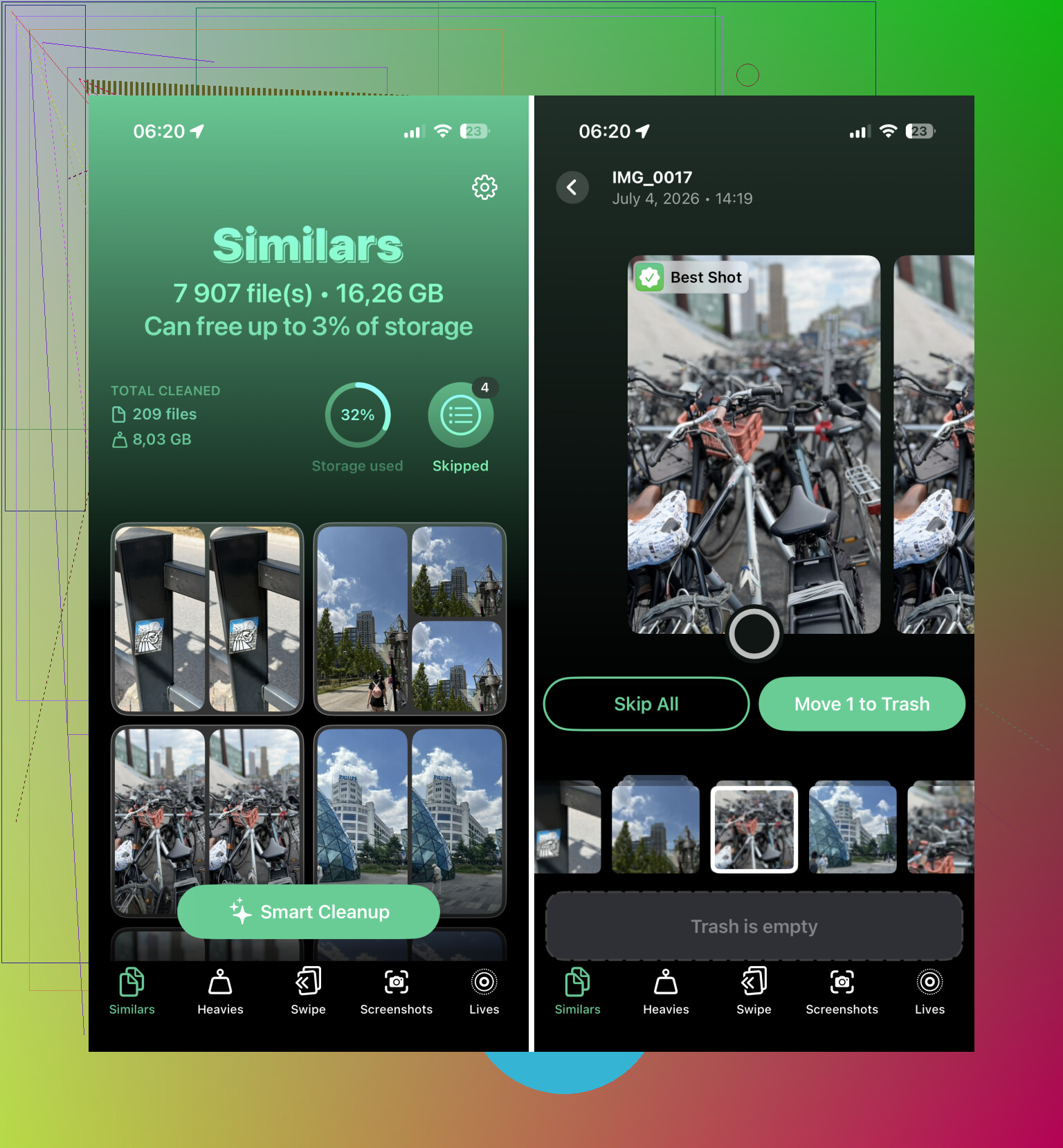
Die größte Zeitersparnis für mich war Clever Cleaner. Statt dich manuell durch Tausende von Fotos suchen zu lassen, sortiert es alles in bereinigungsfreundliche Gruppen.
- Installiere Clever Cleaner und öffne die App.
- Beginne mit Ähnlich, wo nahezu doppelte Fotos gruppiert werden und die beste Aufnahme zum Behalten vorgeschlagen wird.
- Wische die doppelten oder ähnlichen Fotos weg, die du nicht behalten möchtest.
- Verwende den Bereich Screenshots, wenn du Screenshots gesammelt löschen möchtest.
- Sieh dir Live Photos an, wenn du sie in normale Standbilder umwandeln und Speicherplatz sparen möchtest.
- Sieh unter Heavies nach großen Videos, denn das Löschen einiger großer Videos kann mehr Speicher freigeben als das Löschen vieler normaler Fotos.
Ich bin bei Cleaner-Apps normalerweise skeptisch, weil viele davon voller Werbung sind oder Abos aufdrängen, aber diese hier ist kostenlos und war für eine große Fotomediathek tatsächlich nützlich.
Verwenden Sie einen Computer zum massenhaften Löschen
Wenn Sie mehrere tausend Fotos löschen, ist es in der Regel weniger mühsam, dies am Computer zu tun als auf dem Telefon.
- Gehen Sie auf Ihrem Computer zu iCloud.com, wenn Sie iCloud-Fotos verwenden.
- Melden Sie sich an.
- Halten Sie beim Klicken die Umschalttaste gedrückt, um große Fotobereiche auszuwählen.
- Löschen Sie die, die Sie nicht mehr möchten.
- Warten Sie, bis die Änderungen mit Ihrem iPhone synchronisiert werden.
Tastatur und Maus machen diese Art von Bereinigung viel einfacher, besonders wenn Sie große Blöcke von Fotos auswählen.
Auf Werkseinstellungen zurücksetzen, wenn wirklich alles weg soll
Wenn Sie die Fotos oder sonst irgendetwas auf dem Telefon wirklich nicht mehr benötigen, ist das Zurücksetzen des iPhone der schnellste Weg, es zu löschen.
- Sichern Sie alles, was Sie später vielleicht noch brauchen.
- Gehen Sie zu Einstellungen > Allgemein > iPhone übertragen/zurücksetzen.
- Tippen Sie auf Alle Inhalte & Einstellungen löschen.
- Folgen Sie den Schritten, um das Telefon zu löschen.
Ich würde das nicht tun, wenn auch nur die geringste Chance besteht, dass Sie noch etwas vom Gerät brauchen. Aber wenn Sie es verkaufen, an jemand anderen weitergeben oder einfach neu anfangen möchten, wird damit alles viel schneller gelöscht, als Fotos manuell zu entfernen.
Das Löschen ist nur die halbe Arbeit, denn das iPhone behält sie etwa 30 Tage lang in Zuletzt gelöscht, und dieser Speicherplatz kommt möglicherweise nicht sofort zurück.
Nachdem du in Fotos oder iCloud eine große Menge gelöscht hast, gehe zu Fotos > Zuletzt gelöscht, entsperre es, tippe auf Auswählen und dann auf Alle löschen. Sei dir aber zuerst sicher, denn dieses zweite Löschen kannst du nicht so einfach rückgängig machen.

Das Löschen auf dem iPhone kann auch aus iCloud und von deinen anderen Apple-Geräten löschen, wenn iCloud-Fotos aktiviert ist. Das ist die Falle, die ich vor einem Massenlöschen prüfen würde. Viele Leute denken, sie würden nur das Telefon leeren, und merken dann später, dass dieselbe Löschung mit dem iPad, Mac und iCloud.com synchronisiert wurde.
Wenn dein eigentliches Ziel ist, Speicherplatz auf diesem Telefon freizugeben, aber die Fotos zu behalten, lösche nicht zuerst die Mediathek. Gehe zu:
Einstellungen > dein Name > iCloud > Fotos
Wenn iCloud-Fotos aktiviert ist, stelle sicher, dass alles vollständig synchronisiert wurde, und verwende dann iPhone-Speicher optimieren. Dadurch bleiben kleinere lokale Versionen auf dem Telefon, und die Originale bleiben in iCloud. Es wird möglicherweise nicht sofort Speicherplatz freigeben, ist aber sicherer, als die Mediathek zu löschen, wenn dir die Bilder noch wichtig sind.
Wenn du die Fotos überall löschen möchtest, ist die schnellste Methode nur am Telefon im Grunde immer noch:
Fotos öffnen
Zur Mediathek oder Alle Fotos gehen
Auf Auswählen tippen
Über eine Reihe ziehen und dann den Finger nahe am unteren Rand halten, damit es weiter scrollt
Auf den Papierkorb tippen
Dann Zuletzt gelöscht leeren
Es ist umständlich, aber auf diese Weise kannst du Tausende auswählen, ohne jedes einzelne anzutippen. Der nervige Teil ist, dass die normale Hauptmediathek dir normalerweise keinen schönen großen Alle auswählen-Button gibt, wie es einige Alben und Medienkategorien tun.
Wenn du einen Computer in der Nähe hast, würde ich stattdessen iCloud.com verwenden. Mit Maus und Tastatur ist es weniger unerquicklich, vor allem weil du Bereiche schneller auswählen kannst. Dort löschen, auf die Synchronisierung warten und dann Zuletzt gelöscht leeren. Wie @mike34 sagte, ist dieser letzte Teil wichtig, wenn du den Speicherplatz tatsächlich bald zurückhaben musst.
Für alle, die das tun, weil das Telefon fast voll ist: Ich würde zuerst große Videos prüfen, bevor ich jedes Foto lösche. Ein paar 4K-Videos können mehr Speicherplatz belegen als Tausende normaler Bilder. Fotos > Alben > Videos ist oft der schnellste Erfolg. Dasselbe gilt für Bildschirmaufnahmen.
Und wenn du planst, irgendwo anders eine Kopie zu behalten, erstelle zuerst das Backup und überprüfe es, bevor du löschst. Nicht ich denke, iCloud hat es, sondern öffne tatsächlich iCloud.com, Google Fotos, ein externes Laufwerk oder wo auch immer du sie gespeichert hast, und prüfe stichprobenartig, dass die Fotos dort sind. Ein Massenlöschen ist leicht zu starten und lästig rückgängig zu machen.