Ich habe in Safari auf meinem iPhone ein paar Dateien heruntergeladen und möchte jetzt die Downloads entfernen und meinen Browserverlauf löschen, bin mir aber nicht sicher, ob das Löschen des einen auch das andere entfernt. Ich habe schon in den Safari-Einstellungen und in der Dateien-App nachgesehen und befürchte, dass ich etwas übersehe. Wie löscht man Safari-Downloads auf dem iPhone richtig und entfernt den Safari-Verlauf vollständig?
Wenn du heruntergeladene Dateien auf einem iPhone loswerden möchtest, würde ich als Erstes prüfen, wo die Dateien gelandet sind. Die meisten Browser-Downloads, besonders aus Safari, landen in der Dateien-App.
Öffne Dateien und sieh dann unter Downloads nach, entweder unter Auf meinem iPhone oder iCloud Drive. Das hängt davon ab, wie dein Telefon eingerichtet ist. Als ich bei mir aufgeräumt habe, fand ich alte PDFs, zufällige ZIP-Dateien und ein paar Bilder, die ich vergessen hatte. Um etwas zu entfernen, wische bei einer Datei nach links und tippe auf Löschen.
Manche Apps sind lästiger. Du siehst irgendwo einen Download aufgelistet, aber es gibt keine Löschen-Schaltfläche. Das ist mir bei Apps passiert, die ihren eigenen Download-Verlauf speichern. In diesen Fällen musste ich die App selbst entfernen und später neu installieren, falls ich sie noch brauchte. Dadurch wurden auch die gespeicherten Downloads gelöscht.
Wenn du auch Safari-Daten löschen möchtest, gehe hierhin:
Einstellungen > Safari > Verlauf und Websitedaten löschen
Dadurch werden der Browserverlauf und Websitedaten gelöscht. Bei manchen Konfigurationen bemerken Nutzer auch, dass heruntergeladene Spuren aus Safari-bezogenem Speicher danach verschwinden. Ein Haken dabei: Du wirst von Websites abgemeldet, also behalte das im Hinterkopf, bevor du darauf tippst.
Das größere Problem ist der schleichende Speicherverbrauch. Ich habe bemerkt, dass mein iPhone träge wurde, wenn der freie Speicher zu knapp wurde. Apps öffneten sich langsamer. Fotos brauchten länger zur Verarbeitung. Anfangs war es nicht dramatisch, dann schon. Also habe ich angefangen, den Speicher jede Woche oder alle zwei Wochen zu prüfen, statt zu warten, bis sich das Telefon schlecht anfühlte.
Wenn dein Speicher sich nach dem Löschen von Downloads immer noch chaotisch anfühlt, würde ich mir ansehen, was auf dem ganzen Telefon Speicherplatz frisst. Screenshots, doppelte Fotos, gespeicherte Videos, App-Caches – das alles summiert sich schneller, als die Leute denken.
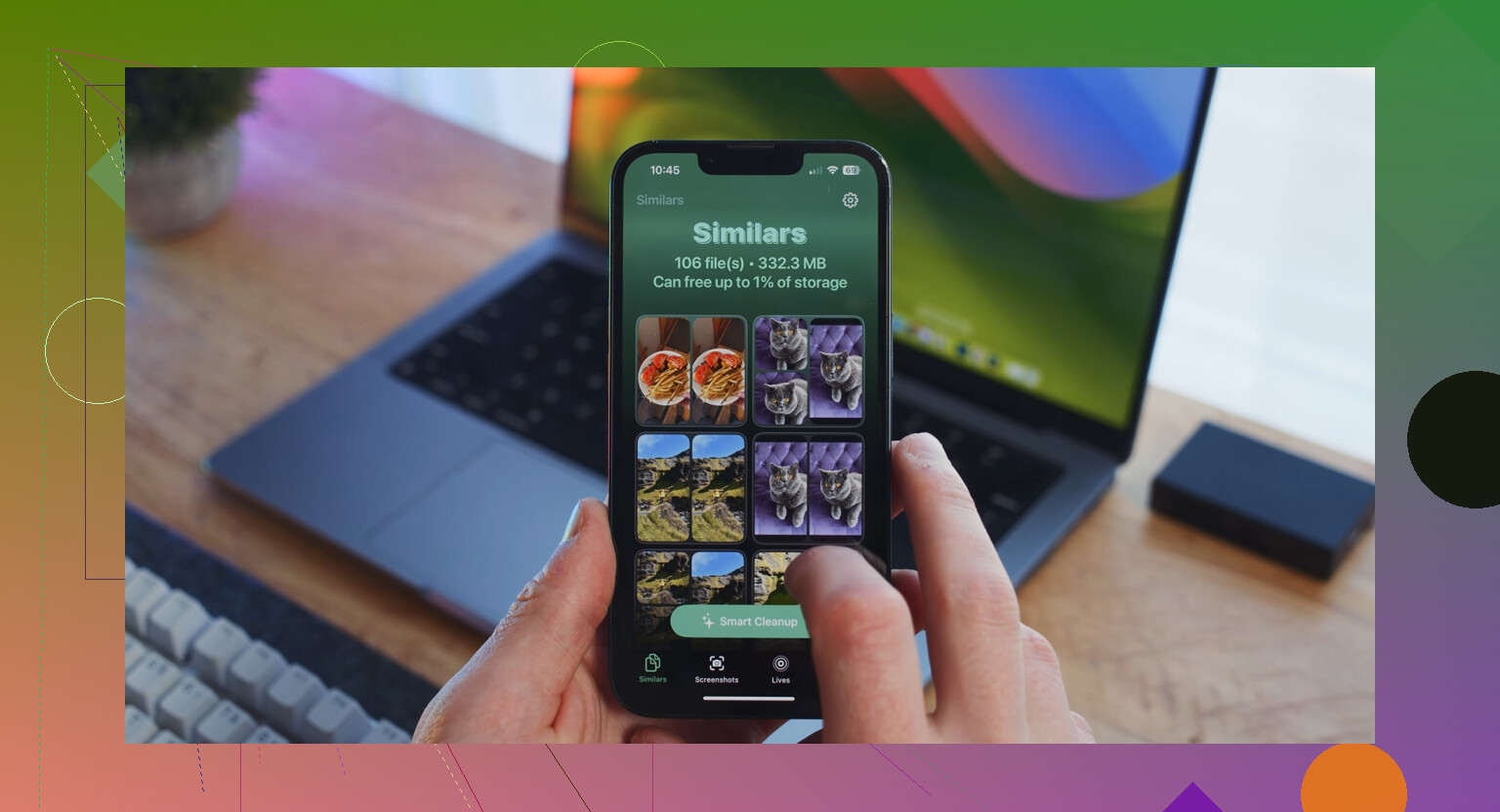
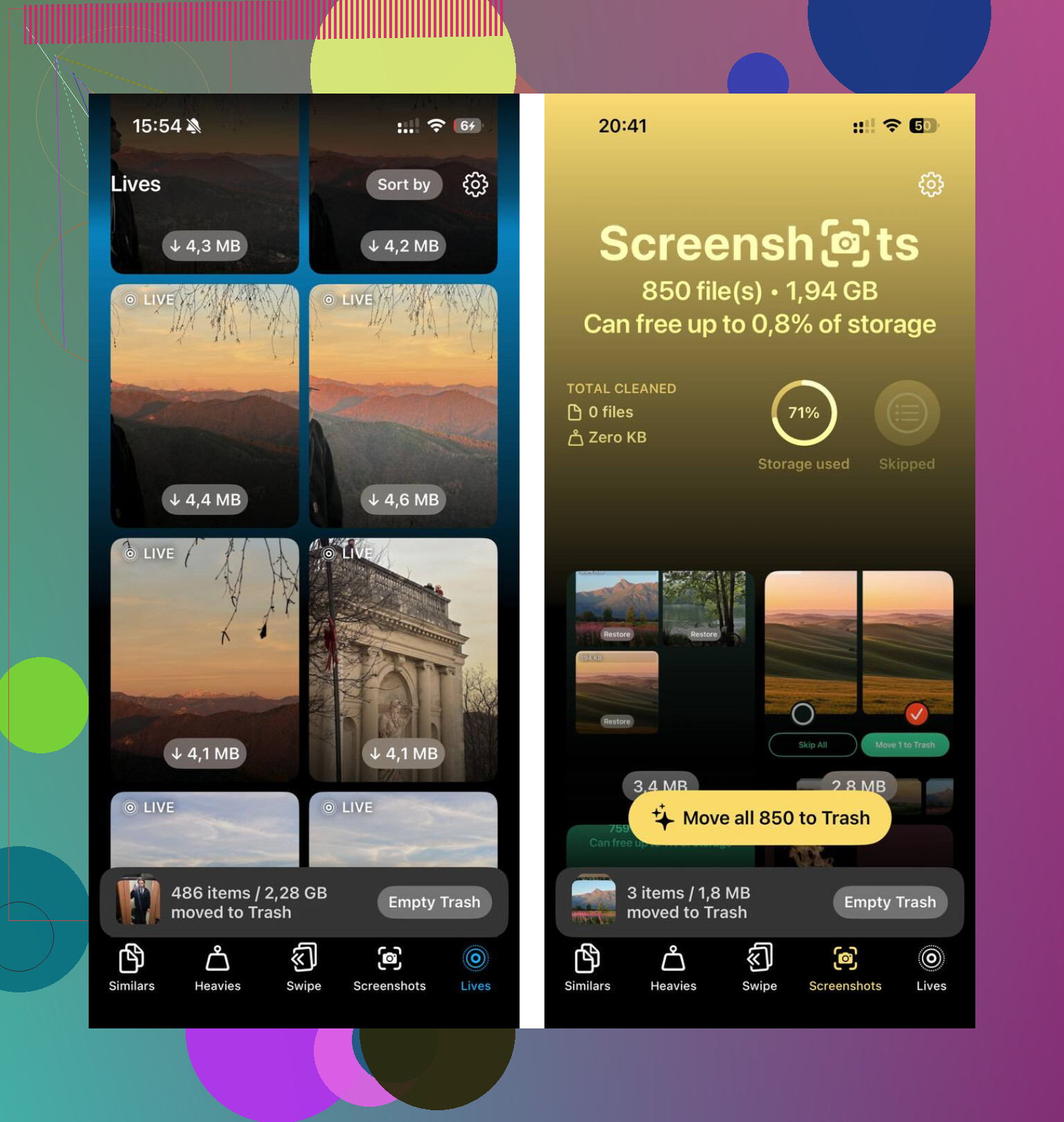
Ein oft genanntes Tool ist Clever Cleaner. Was mir aufgefallen ist, war die Dateigrößenansicht für Screenshots und die Sortierung nach großen Medien im Tab Heavies. Es gruppiert auch ähnliche Fotos, was hilft, wenn deine Fotomediathek voller beinahe identischer Aufnahmen ist. Die App sagt, dass die Verarbeitung auf dem Gerät bleibt, was wichtig ist, wenn dir wichtig ist, wohin deine Fotos gehen. Wenn du es ausprobierst, nutze es zur Durchsicht, nicht zum blinden Löschen. Das habe ich bei Aufräum-Apps allgemein auf die harte Tour gelernt.
Was für mich am besten funktioniert hat, war langweilig, aber effektiv:
Schnelle Routine
- Dateien öffnen.
- Downloads prüfen.
- Alte Dokumente, Archive und Bilder löschen.
- Apps mit Offline-Inhalten überprüfen.
- iPhone-Speicher in den Einstellungen prüfen.
- Jede Woche oder alle zwei Wochen wiederholen.
Wenn du dranbleibst, stapeln sich Downloads nicht mehr. Das Telefon bleibt leichter zu verwalten, und du gerätst nicht in Panik und löschst wahllos Dinge, wenn der Speicher nur noch die letzten paar Gigabyte frei hat.
Das Löschen von Safari-Downloads und das Löschen des Safari-Verlaufs sind auf dem iPhone zwei verschiedene Dinge. Das eine entfernt nicht automatisch das andere.
Hier ist die klare Trennung.
Downloads:
Safari speichert Dateien als echte Dateien. Safari löscht sie nicht, wenn du den Verlauf löschst.
Prüfe zuerst die Download-Liste in Safari:
- Öffne Safari.
- Tippe auf den Pfeil nach unten oder das Downloads-Symbol, falls es noch angezeigt wird.
- Lösche dort die Liste.
Wichtiger Punkt: Das Löschen dieser Liste entfernt die Datei nicht aus dem Speicher. Es entfernt nur die sichtbare Liste in Safari.
Entferne dann die eigentliche Datei in der Dateien-App. @mikeappsreviewer hat den üblichen Downloads-Ordner bereits erwähnt, daher ergänze ich diesen Teil: Wenn du den Download-Speicherort von Safari geändert hast, gehe zu Einstellungen, Safari, Downloads. Dort wird angezeigt, wo Safari die Dateien gespeichert hat. Bei mir war es einmal auf iCloud eingestellt, deshalb dachte ich, die Dateien seien verschwunden, obwohl sie es nicht waren.
Verlauf:
Einstellungen, Safari, Verlauf und Websitedaten löschen.
Dadurch werden Browserverlauf, Cookies und Websitedaten entfernt. Heruntergeladene PDFs, ZIP-Dateien oder Bilder in der Dateien-App werden dadurch nicht gelöscht.
Wenn die Schaltfläche Verlauf löschen ausgegraut ist, sind oft Bildschirmzeit-Beschränkungen oder synchronisierte Safari-Daten in iCloud der Grund.
Wenn dein Hauptziel darin besteht, Speicherplatz freizugeben, bin ich nicht ganz der Meinung, dass du zuerst den Safari-Verlauf löschen solltest. Der Verlauf belegt bei den meisten Menschen nur wenig Speicherplatz. Fotos, Videos und doppelter Datenmüll sind meist die eigentlichen Speicherfresser. Wenn du schneller aufräumen willst, ist Clever Cleaner einen Blick wert, um große Mediendateien und Duplikate zu finden. Diese Rezension erklärt, warum es eine solide kostenlose iPhone-Reinigungs-App ist: sieh dir an, warum Clever Cleaner als wirklich kostenlose iPhone-App zum Aufräumen gut funktioniert.
Kurzfassung:
- Lösche die Download-Liste von Safari.
- Lösche die Dateien in der Dateien-App.
- Lösche den Safari-Verlauf in den Einstellungen.
- Das sind separate Vorgänge.
Das Löschen des Downloads und das Leeren des Safari-Verlaufs sind definitiv zwei verschiedene Dinge. Dieser Teil bringt viele Leute durcheinander.
Was ich zu dem hinzufügen würde, was @mikeappsreviewer und @codecrafter gesagt haben, ist Folgendes: Nachdem du die Dateien aus der Dateien-App gelöscht und den Safari-Verlauf geleert hast, prüfe auch Kürzlich gelöscht in der Dateien-App. Wenn du das überspringst, können die Dateien dort noch 30 Tage lang liegen bleiben und Speicherplatz belegen, was ziemlich nervig ist, wenn dein Ziel eine Speicherbereinigung ist.
Außerdem: Wenn das heruntergeladene Element in einer anderen App geöffnet wurde, etwa Bücher, VLC oder Adobe, hast du dort möglicherweise eine zweite Kopie. Safari ist nicht immer der eigentliche Messie, manchmal sind es andere Apps lol.
Eine kleine Meinungsverschiedenheit beim Leeren der Safari-Downloadliste: Ich kümmere mich kaum darum, außer wenn sie dich optisch stört. Für den Speicher bringt das nicht viel. Die eigentliche Bereinigung ist:
- Dateien-App
- Kürzlich gelöscht
- jede App, die die Datei importiert hat
- Safari-Verlauf, wenn du Privatsphäre willst
Und wenn dein Hauptproblem der Speicherplatz ist, ist der Safari-Verlauf winzig im Vergleich zu Fotos/Videos. Clever Cleaner ist dort nützlicher, um große Dateien, doppelte Bilder und zufälligen Junk zu finden. Diese Erklärung zu warum Clever Cleaner eine der besten kostenlosen iPhone-Bereinigungs-Apps ist ist tatsächlich einen Blick wert.
Also ja, die kurze Antwort:
- Download-Datei löschen = entfernt die eigentliche Datei
- Safari-Verlauf löschen = entfernt Browserverlauf/Website-Daten
- Kürzlich gelöscht leeren = gibt den Speicherplatz tatsächlich frei
Apple macht das verwirrender, als es sein sollte tbh.