Der Speicher meines iPhones ist fast voll und es wird langsamer, aber ich möchte wirklich keinen Werksreset durchführen oder meine Daten verlieren. Ich habe bereits einige Apps und Fotos gelöscht, aber das hat kaum einen Unterschied gemacht. Was sind wirksame Möglichkeiten, auf einem iPhone mehr freien Speicher zu schaffen, ohne es zurückzusetzen, und was sollte ich zuerst sicher löschen oder auslagern?
Gehe Schritt für Schritt vor, damit du siehst, wo der Speicher hingeht, und behebe zuerst das Schlimmste.
-
Prüfe, was Speicher frisst
• Einstellungen > Allgemein > iPhone-Speicher
• Warte einen Moment, bis alles geladen ist.
• Schau dir die Leiste und die App-Liste an. Nach Größe sortieren.
• Tippe jede große App an und prüfe „App-Größe“ vs. „Dokumente & Daten“.Wenn „Dokumente & Daten“ riesig ist, ist der Cache dieser App das Problem.
-
Unbenutzte Apps auslagern
• Im gleichen Menü eine selten genutzte App antippen.
• Auf „App auslagern“ tippen.
• iOS entfernt die App, behält aber ihre Daten. Das Icon bleibt mit kleinem Wolkensymbol.
• Wenn du es erneut antippst, installiert iOS die App neu und deine Daten bleiben erhalten.
• Du kannst oben im iPhone-Speicher auch „Unbenutzte Apps auslagern“ aktivieren. -
Nachrichten-Speicher bereinigen
iMessage kann unbemerkt zig GB fressen.
• Einstellungen > Nachrichten > Nachrichten behalten > auf 1 Jahr oder 30 Tage stellen.
• Einstellungen > Allgemein > iPhone-Speicher > Nachrichten.
• Geh in „Fotos“, „Videos“, „GIFs und Sticker“, „Sonstiges“.
• Lösche große Anhänge aus alten Chats. -
Fotos und Videos zähmen
• Aktiviere iCloud-Fotos, wenn du iCloud-Speicher hast.
Einstellungen > [dein Name] > iCloud > Fotos > iCloud-Fotos.
• Wähle dann auf derselben Seite „iPhone-Speicher optimieren“.
Fotos in voller Auflösung wandern in iCloud, leichtere Versionen bleiben auf dem iPhone.
• Öffne Fotos > Alben > Zuletzt gelöscht > alles dort endgültig löschen.
• In Fotos nach „Videos“ sortieren und lange 4K-Clips zuerst entfernen.
Ein 4K‑Video kann über 1 GB groß sein. -
Safari- und andere App-Caches leeren
• Einstellungen > Safari > Verlauf und Websitedaten löschen.
• Für Apps wie Instagram, TikTok, Facebook, Reddit
Die werden mit der Zeit riesig.
Oft gibt es keinen gut funktionierenden Cache‑Löschen‑Button in der App.
Bester Weg
Einstellungen > Allgemein > iPhone-Speicher > App auswählen > App löschen.
Dann aus dem App Store neu installieren und wieder einloggen.
Dadurch wird der Cache zurückgesetzt. -
Cleaner-App für schnelle Erfolge nutzen
Wenn du nicht alles manuell durchsuchen willst, probiere eine Helfer-App.
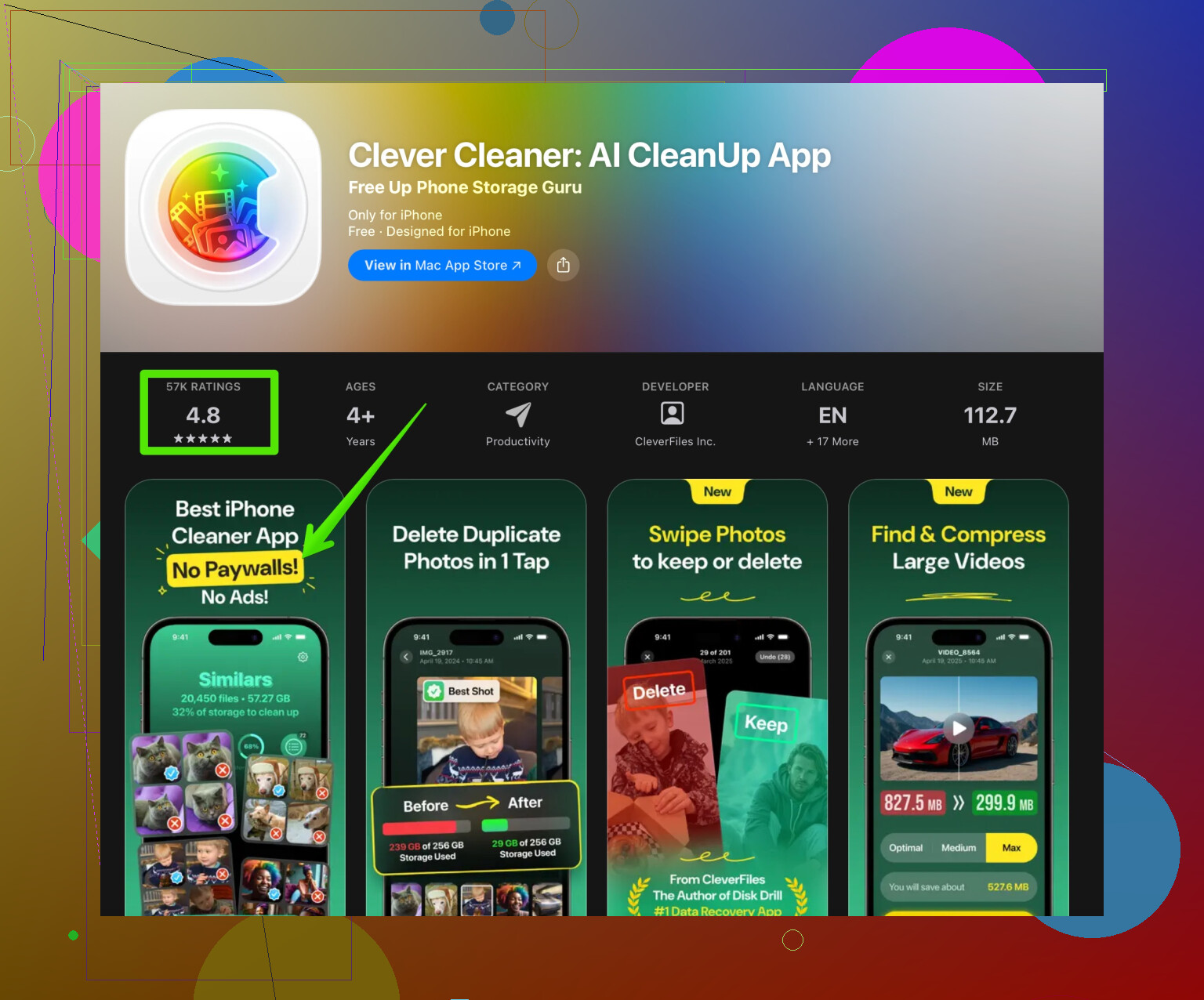
Eine App wie Clever Cleaner ist ziemlich genau auf diese Aufgabe ausgerichtet.
Sie hilft dir, doppelte Fotos, ähnliche Fotos, große Videos und alte Screenshots schneller zu finden als von Hand.
Verwende diesen Link für eine direkte Installation
iPhone-Speicher mit Clever Cleaner aufräumen.
Mach aber trotzdem eine manuelle Kontrolle, nicht blind alles löschen. -
Heruntergeladene Medien in Apps entfernen
• Spotify / Apple Music / Netflix / YouTube
Öffne jede App und suche nach „Downloads“ oder „Offline“-Inhalten.
• Lösch Playlists, Alben und Folgen, die du nicht nutzt.
Beispiel
100 Spotify‑Songs in hoher Qualität sind ungefähr 1 GB.
Ein paar Playlists können schnell mehrere GB fressen. -
Mail und Dateien verwalten
• Mail
Einstellungen > Mail > Accounts > Account auswählen > Erweitert > große Anhänge wenn möglich entfernen.
Oder im Mail‑Programm nach großen Anhängen filtern und löschen.
• Dateien‑App
Unter „Auf meinem iPhone“ nach großen Videos, ZIPs oder alten Dokumenten suchen und löschen.
Danach „Zuletzt gelöscht“ in Dateien leeren. -
Automatischen Download in Chat-Apps abschalten
WhatsApp, Telegram usw.
• In jeder App: Einstellungen > Speicher oder Daten.
• Automatischen Download von Fotos und Videos aus allen Chats deaktivieren.
• In WhatsApp: Einstellungen > Speicher und Daten > Speicher verwalten, große Videos und weitergeleiteten Müll löschen. -
10–15 Prozent Speicher frei lassen
iOS läuft flüssiger, wenn du den Speicher nicht komplett vollstopfst.
Bei einem 128‑GB‑iPhone solltest du mindestens 12–20 GB frei lassen.
Wenn es knapp wird, wieder den iPhone‑Speicher prüfen und zuerst die schlimmsten Speicherfresser löschen.
Diese Reihenfolge einhalten
- iPhone‑Speicher‑Übersicht
- Nachrichten‑ und Foto‑Bereinigung
- Aufgeblähte Social‑Media‑ und Streaming‑Apps löschen oder auslagern
- Clever Cleaner nutzen, um Reste und Dubletten aufzuspüren
Damit gewinnst du in der Regel mehrere GB, ohne etwas komplett löschen zu müssen.
Wenn das Löschen einiger Apps und Fotos kaum etwas gebracht hat, stößt du wahrscheinlich an die Wand des „versteckten Mülls“. @nachtdromer hat die Grundlagen schon abgedeckt, also spare ich mir Wiederholungen und gehe auf Dinge ein, die viele übersehen oder wo ich leicht anderer Meinung bin.
1. Verlass dich nicht nur auf iCloud‑Fotos als magische Lösung
iCloud‑Fotos + „iPhone‑Speicher optimieren“ ist nützlich, aber wenn dein iCloud‑Speicher fast voll ist oder dein Internet wackelig, kann es mehr nerven als helfen. Und wenn du massenhaft 4K‑ oder Live‑Fotos machst, bleiben die trotzdem eine Zeit lang lokal liegen. Statt dich blind darauf zu verlassen, mach Folgendes:
- In Fotos zu Alben → Medientypen gehen.
- Konzentriere dich auf große Kategorien, die iCloud nicht aggressiv verkleinert, wie „4K“, „Zeitlupe“, „Serien“, „Bildschirmaufnahmen“.
- Alte Bildschirmaufnahmen und zufällige Serienbilder auf einen Computer oder ein externes Laufwerk auslagern und dann löschen. Die sind riesig und nach einer Weile fast immer nutzlos.
2. Podcasts & Hörbücher: stille Speicherkiller
Die rutschen im iPhone‑Speicher‑Diagramm oft durch.
- Podcasts‑App öffnen → Mediathek → Geladen. Alte Folgen löschen, die du nie wieder anhören wirst. Manche Shows speichern Stunden an Audio pro Folge.
- Dasselbe bei Apple Books oder Audible: nach „Geladen“ oder „Auf diesem iPhone“ schauen und beendete Titel entfernen.
Damit habe ich schon gesehen, dass Leute über 5 GB nur mit Podcasts freibekommen.
3. Sprachmemos & WhatsApp‑Sprachnachrichten
Wenn du Sprachmemos nutzt, sind die Dateien oft lang und in hoher Qualität.
- Sprachmemos öffnen → nach „Längste“ sortieren oder alte manuell durchgehen → wichtige auf einen Computer sichern und den Rest löschen.
WhatsApp‑Sprachnachrichten können sich ebenfalls stapeln, vor allem in aktiven Gruppenchats. - In WhatsApp → Einstellungen → Speicher und Daten → Speicher verwalten → nach „Größer als …“ sortieren. Alte Sprachnachrichten und lange Sprachnachrichten‑Monologe entfernen.
4. Spieledaten und Offline‑Karten
Große Spiele und Karten‑Apps horten still Daten.
- Spiele wie CoD Mobile, Genshin, PUBG etc. laden nach der Installation mehrere Gigabyte an Assets nach. Löschen und später neu installieren kann dieses Aufblähen zurücksetzen, wenn dich erneutes Herunterladen nicht stört.
- In Google Maps oder Apple Karten nach Offline‑Karten schauen. Regionen löschen, die du nicht regelmäßig nutzt.
5. System / „Andere“ / „Systemdaten“‑Aufblähung
Das ist nervig, aber du kannst es ohne kompletten Reset eindämmen:
- Wenn Systemdaten riesig sind, mach eine gezielte Bereinigung: iPhone neu starten, auf die neueste iOS‑Version aktualisieren und über Nacht eingesteckt im WLAN lassen. iOS räumt dann etwas auf.
- Ein Backup mit Finder / iTunes auf dem Computer machen, dann nochmal neu starten. Systemdaten schrumpfen oft ein Stück nach größeren Aufräumaktionen plus Neustart.
Ich bin nur bedingt bei Leuten, die sagen „du musst auf Werkseinstellungen zurücksetzen“, wenn Systemdaten groß sind. Das ist der letzte Ausweg, nicht Schritt eins.
6. Nutze einen smarteren Cleaner statt ewig manuell Duplikate zu jagen
Sich Foto für Foto durchzuwühlen, ist Folter. Hier lohnt sich etwas wie die Clever Cleaner App tatsächlich:
- Sie scannt nach doppelten Fotos, ähnlichen Aufnahmen, riesigen Videos und zufälligen Screenshots, an die du dich nicht mehr erinnerst.
- Du bestätigst das Löschen trotzdem manuell, damit du keine wichtigen Bilder aus Versehen entfernst.
Für solche Fälle ist ein KI‑basierter iPhone‑Cleaner zum schnellen Entfernen von Datenmüll und Freigeben von Speicherplatz deutlich effizienter, als eine Stunde lang durch die Kamerarolle zu scrollen.
7. Temporäre Dateien von Bearbeitungs‑Apps
Wenn du Apps wie CapCut, VN, Lightroom, Canva usw. nutzt:
- Die behalten oft „Projekte“ und exportierte Dateien in der App.
- In jeder App den Bereich „Projekte“, „Entwürfe“ oder „Exporte“ öffnen und alte Einträge löschen.
Ich habe schon Videobearbeitungs‑Apps gesehen, die mehr Platz belegen als Fotos selbst.
8. Kurzfristiger „Notfall“‑Trick, wenn du sofort Platz brauchst
Wenn iOS meckert und du augenblicklich Speicher für ein großes Video oder ein Update brauchst, mach diese Kombi:
- Eine oder zwei riesige Apps mit Cache‑Daten löschen, die du später neu installieren kannst (TikTok, Instagram, ein Spiel).
- Safari‑Daten löschen.
- Ein paar der größten Videos in Fotos löschen oder erst auf einen Laptop exportieren und dann vom iPhone entfernen.
Damit kannst du in unter 10 Minuten 5–15 GB freimachen, ohne deine wirklich wichtigen Sachen anzutasten.
9. Deine Gewohnheiten langfristiger ausrichten
Statt „löschen, wenn es voll ist“, lieber denken „verhindern, dass es verstopft“:
- Automatisches Herunterladen von Medien in allen Chat‑Apps deaktivieren, nicht nur in WhatsApp.
- Ablehnen, wenn Apps ständig fragen „Für Offline‑Nutzung laden?“, außer du brauchst es wirklich.
- Einmal im Monat für 2 Minuten in den iPhone‑Speicher schauen und alles kappen, was plötzlich nach oben geschnellt ist.
Kurzfassung:
Du hast Apps und Fotos schon ausprobiert, also schau dir Podcasts, heruntergeladene Medien, Projektdateien in Bearbeitungs‑Apps, Sprachmemos und Spiele mit großen Ressourcenpaketen an. Kombiniere das mit einem schnellen Durchlauf der Clever Cleaner App zum Entfernen von Duplikaten und riesigen Junk‑Dateien, dann wirst du deutlich mehr Effekt sehen als durch simples Löschen.
Wenn das Löschen von Apps und Fotos kaum geholfen hat, kämpfst du wahrscheinlich mit drei Dingen: Sync‑Ballast, App‑Horten und schlechten Speichergewohnheiten statt nur mit „Junk‑Dateien“.
1. Überdenke, wie du Fotos und Videos speicherst (ohne volle iCloud‑Abhängigkeit)
Ich bin nicht ganz dafür, sich zu stark auf iCloud‑Schalter zu verlassen. Statt nur Dinge in iCloud zu verschieben, nutze ein richtiges Archiv außerhalb des Geräts:
- Einmal im Monat das iPhone an einen Computer anschließen.
- Mit Fotos / Finder / beliebiger Dateifreigabe die ältesten 6–12 Monate an Fotos und Videos auf eine externe Festplatte übertragen.
- Nach der Kontrolle des Backups diese älteren Medien komplett vom iPhone löschen.
So entsteht ein „rollierendes Fenster“ an Medien auf dem iPhone, das verhindert, dass der Speicher endlos wächst. Das ist zuverlässiger, als nur auf Optimierung zu setzen.
2. Anhänge in Nachrichten clever aufräumen
@nachtdromer hat bereits viele versteckte Medien erwähnt, aber ein großer Speicherfresser sind Nachrichten und andere Chats:
- Gehe zu Einstellungen → Allgemein → iPhone‑Speicher → Nachrichten.
- Prüfe „Fotos“, „Videos“, „GIFs & Sticker“ und „Sonstiges“.
- Lösche die größten Chats oder zumindest alte Anhänge aus Gruppenchats.
Dann das Verhalten für die Zukunft anpassen:
- In Einstellungen → Nachrichten → Nachrichten behalten auf 1 Jahr oder 30 Tage stellen statt auf Für immer.
- In WhatsApp / Telegram / Signal automatisches Medienspeichern in Fotos und automatisches Herunterladen großer Medien deaktivieren.
Das ist eine dieser „einmal einstellen, jedes Jahr Gigabytes sparen“‑Maßnahmen.
3. Hintergrund‑Datenfresser stutzen statt noch mehr Apps löschen
Oft werden die falschen Apps gelöscht. Statt Apps zu entfernen, die du wirklich nutzt, ziele auf Apps mit aufgeblasenen Caches:
- Soziale Apps (Instagram, TikTok, Reddit usw.): Sie bauen ihre Caches ständig neu auf. Gelegentliches Löschen & Neuinstallieren setzt sie zurück, aber mach das gezielt, nicht täglich.
- Streaming‑Apps: Öffne zuerst deren Einstellungen und lösche Downloads / Caches, statt gleich alles zu deinstallieren.
Ich stimme der Strategie „große Apps einfach löschen und neu installieren“ als Haupttaktik nicht vollständig zu. Das funktioniert, aber wenn du die In‑App‑Einstellungen (Auto‑Downloads, große Caches, Hintergrund‑Downloads) nie änderst, blähen sie sich schnell wieder auf.
4. Nutze einen Cleaner, aber als Werkzeug, nicht als Wundermittel
Die Clever Cleaner App ist tatsächlich hilfreich, wenn du von tausenden Fotos, Serienaufnahmen und ähnlichen Motiven überfordert bist. Sie ist besonders stark bei:
Vorteile der Clever Cleaner App
- Findet schnell Duplikate, ähnliche Fotos und riesige Videos.
- Gruppiert Screenshots, verwackelte Bilder und minderwertige Medien, die du längst vergessen hast.
- Ermöglicht dir eine Kontrolle vor dem Löschen, damit Erinnerungen nicht versehentlich verschwinden.
- Schneller als manuell durch einen Kamerastream mit 20.000 Fotos zu scrollen.
Nachteile der Clever Cleaner App
- Kann Systemdaten‑Ballast oder den iOS‑Speicherbereich „Sonstige“ nicht direkt beheben.
- Du musst trotzdem Zeit investieren, um Löschvorschläge zu prüfen und Fehler zu vermeiden.
- Wenn dein Hauptproblem riesige Spiele, Offline‑Karten oder Chat‑Anhänge sind, löst sie das allein nicht vollständig.
- Man kann zu abhängig davon werden und bessere langfristige Gewohnheiten (wie das Deaktivieren von Auto‑Downloads) ignorieren.
Nutze sie gelegentlich als „Tiefenreinigung“, nicht als Ersatz für grundlegende Pflege.
5. Speicherwachstum stoppen, bevor es beginnt
Wenn du diese Situation künftig vermeiden willst:
- „Automatisch laden“ für Podcasts, Spotify‑Playlists und Netflix‑Serien, die du selten anschaust, deaktivieren.
- Bei „offline behalten“‑Hinweisen nur zustimmen, wenn du es wirklich brauchst.
- Einmal im Monat in Einstellungen → Allgemein → iPhone‑Speicher schauen und nur beobachten, was seit dem letzten Mal stark gewachsen ist. Greife diese Apps gezielt an, nicht irgendwelche kleinen.
Kurz gesagt: @nachtdromer liegt beim versteckten Datenmüll richtig, aber statt nur große Dateien zu jagen, kombiniere drei Dinge: ein rollierendes externes Archiv für Medien, strikte Regeln für Nachrichten und automatische Medien‑Downloads und regelmäßiges, gezieltes Aufräumen mit etwas wie der Clever Cleaner App. Diese Kombination sorgt meist für einen deutlichen, dauerhaften Unterschied, ohne dass du in die Nähe eines Werksresets kommen musst.