Mir ist aufgefallen, dass synchronisierte Medien Speicherplatz auf meinem iPhone belegen, aber ich kann nicht erkennen, welche Dateien in diese Kategorie fallen. Ich habe vor Kurzem meinen Speicher überprüft, um Platz freizugeben, und dabei wurden synchronisierte Medien ohne eine klare Aufschlüsselung angezeigt. Ich brauche Hilfe dabei herauszufinden, wo ich sie anzeigen kann und was auf dem iPhone als synchronisierte Medien zählt, damit ich meinen Speicher besser verwalten kann.
Ich hatte nach iOS 17 dasselbe Chaos, und der verwirrende Teil war, dass Apple „Synchronisierte Medien“ so angezeigt hat, als wäre das irgendein separater mysteriöser Haufen ohne Dateiliste, ohne nützlichen Button, ohne irgendetwas.
Was sich mit iOS 17 geändert hat, ist die Bezeichnung. Ältere Versionen haben Medien eher unter dem App-Typ versteckt, Musik, Bücher, TV, was auch immer. Nach dem Update wurden Inhalte, die von einem Mac oder PC über iTunes oder Finder kopiert wurden, stattdessen unter „Synchronisierte Medien“ gruppiert. Inhalte aus Apples eigenen Diensten bleiben normalerweise unter dem App-Bereich. Inhalte, die von deinem Computer übertragen wurden, werden anders markiert.
Wenn du also zum Beispiel 50 GB in Musik siehst und noch einen großen Block in Synchronisierte Medien, kann es so aussehen, als würde iOS dieselben Inhalte doppelt zählen. Nach dem, was ich gesehen habe, ist es eher eine fehlerhafte Anzeige als zwei vollständige Kopien. Es belegt trotzdem lokalen Speicher, blockiert trotzdem Installationen und ruiniert trotzdem Updates. Für dich also dasselbe Ergebnis.
Wenn du es prüfen willst, geh hierhin:
Einstellungen > Allgemein > iPhone-Speicher
Oben siehst du die Speicherleiste. Der nervige Teil ist, dass sich „Synchronisierte Medien“ normalerweise nicht in eine richtige Liste öffnen lässt. Bei mir war das so. Es waren größtenteils alte Musik, einige Videodateien und zufällige synchronisierte Reste von vor Jahren. Manche finden dort auch alte Fotoalben, wenn sie früher die Synchronisierung über den Computer verwendet haben.
Ohne Computer gibt dir Apple keinen sauberen Schalter zum Entfernen. Der offizielle Weg ist, das Gerät mit dem Rechner zu verbinden, mit dem du synchronisiert hast, und die Medien dort zu entfernen. Aber ich habe einen umständlichen Workaround gefunden, der bei mir funktioniert hat.
Was ich gemacht habe:
- Apple Music oder Apple Books neu installieren, auch wenn du sie nie benutzt.
- Die App öffnen und nach heruntergeladenen oder lokalen Dateien suchen.
- Alles löschen, was auf dem Telefon gespeichert ist.
- Die App wieder entfernen, wenn du willst.
Aus irgendeinem Grund schien iOS die ursprüngliche App zu brauchen, bevor es einige dieser älteren synchronisierten Dateien sichtbar gemacht und gelöscht hat. Es wirkte dumm, aber der Geisterspeicher ist gesunken, nachdem ich das gemacht hatte. Nicht elegant. Hat trotzdem funktioniert.
Falls du über ein Zurücksetzen auf Werkseinstellungen nachdenkst: Ja, dadurch werden synchronisierte Medien vom Telefon entfernt. Diese Dateien kommen nicht über ein normales iCloud-Backup zurück, weil sie ursprünglich von deinem Computer kopiert wurden. Sie kommen nur zurück, wenn du dich wieder mit diesem Computer verbindest und sie erneut synchronisierst.
Ich habe auch bemerkt, dass die Leistung mies wurde, als dieses Speicherproblem schlimm wurde. Bei mir waren es über 100 GB und das Telefon wurde träge. Das Starten der Kamera dauerte Sekunden. Apps froren beim Öffnen ein. Auch das Tippen hatte merkwürdig Verzögerung. iPhones brauchen freien Speicherplatz für temporäre Dateien und Systemprozesse. Wenn der Speicher voll ist, wirkt das ganze Gerät erschöpft.
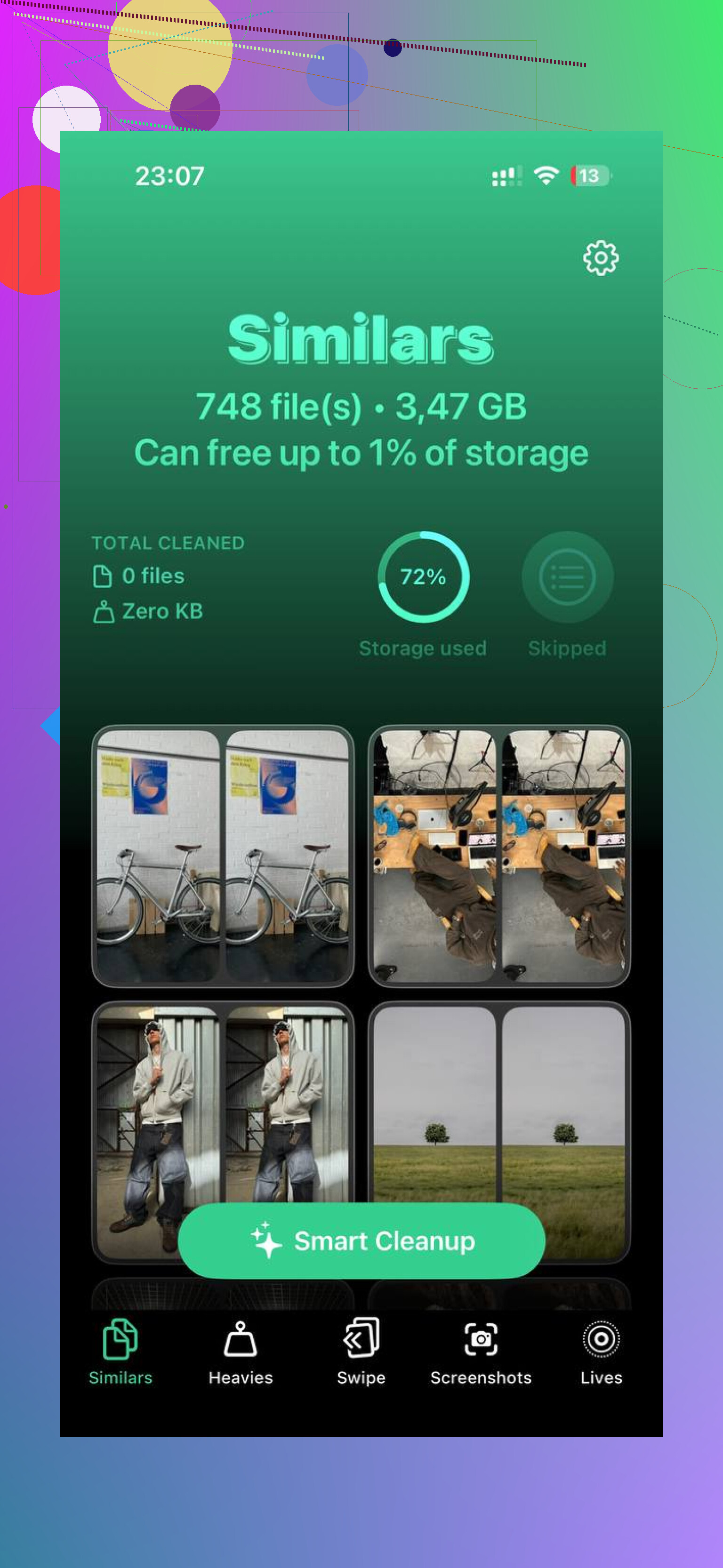
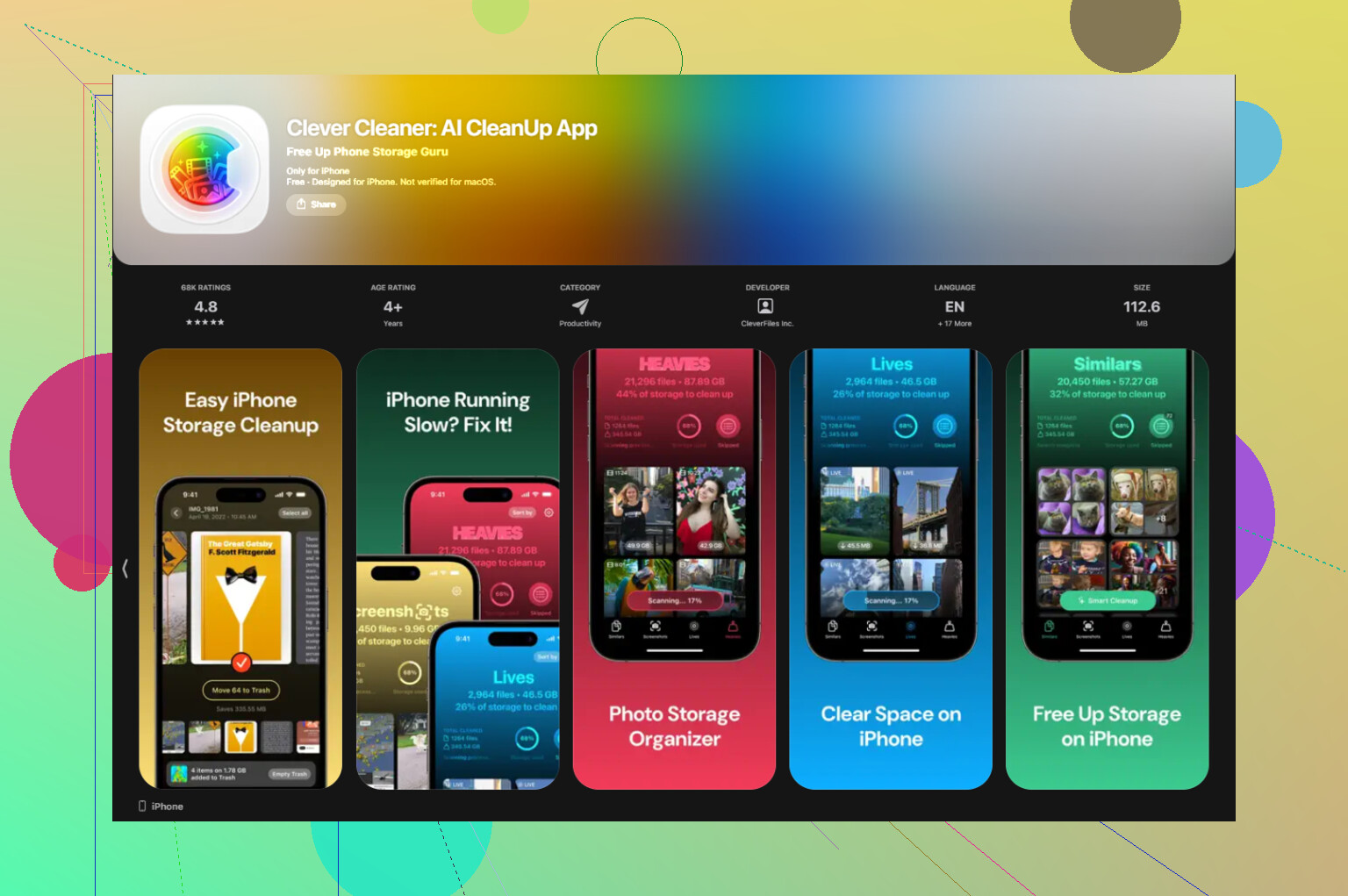
Während ich dem Problem mit den Synchronisierten Medien nachgegangen bin, habe ich festgestellt, dass meine Fotomediathek sogar noch mehr Schaden angerichtet hat als die Musikdateien. Screenshots, doppelte Bilder, alte Videos, der übliche Müll. Ich habe am Ende Clever Cleaner verwendet, weil ich damit Dateien schnell nach Größe sortieren und zuerst den Müll entfernen konnte.
Was mir daran gefallen hat, war einfach:
- kostenlos
- keine Werbung bei meiner Nutzung
- Dateigrößen waren leicht zu überblicken
- die großen Videos fielen schnell auf
- doppelte und fast doppelte Fotos ließen sich leichter entfernen
Ich habe zuerst den Bereich Heavies benutzt, weil riesige Videos mit wenig Aufwand schnelle Erfolge bringen. Danach bin ich ähnliche Fotos durchgegangen und habe die unscharfen Wiederholungen gelöscht. Allein das hat viel mehr Speicherplatz freigemacht, als ich erwartet hatte. Ich glaube, ich habe rund 30 GB bei den Fotos gelöscht, noch bevor ich überhaupt mit dem Bereinigen der synchronisierten Inhalte fertig war. Vielleicht ein Vertipper, aber ja, es war deutlich mehr, als ich geschätzt hatte.
Nach beiden Schritten, also dem Löschen der Medienreste und dem Aufräumen der Galerie, hat das Telefon aufgehört zu stocken. Wenn dein Speicher voll ist, würde ich mit dem Trick über die Neuinstallation der App für Synchronisierte Medien anfangen und danach direkt deine Fotos prüfen. In meinem Fall war der mysteriöse Balken nur die halbe Geschichte.
Was Apple als Synced Media bezeichnet, sind meist Inhalte, die von einem Mac oder PC kopiert wurden: Musik, Filme, TV-Dateien, Podcasts, Bücher und manchmal alte Fotoalben aus der Finder- oder iTunes-Synchronisierung. Der schlechte Teil ist, dass der iPhone-Speicher die Dateiliste oft nicht anzeigt. Also nein, es gibt meistens keine richtige Aufschlüsselung direkt auf dem iPhone.
Ich würde @mikeappsreviewer in einem Punkt etwas widersprechen. Es ist nicht immer eine fehlerhafte Anzeige. Vieles davon ist echter lokaler Speicher aus alten manuellen Synchronisierungen. iOS ist schlecht darin, es anzuzeigen, aber nicht immer schlecht darin, es zu zählen.
Der beste Weg zu prüfen, was dort drin ist:
- Verbinde dein iPhone mit dem Mac oder PC, den du früher verwendet hast.
- Öffne den Finder auf dem Mac oder die Apple-Geräte-App oder iTunes unter Windows.
- Prüfe jeden Medien-Tab: Musik, Filme, TV-Sendungen, Bücher, Fotos, Podcasts.
- Suche nach allem, was so eingestellt ist, dass es mit diesem iPhone synchronisiert wird.
- Deaktiviere es, synchronisiere erneut und aktiviere dann nur das wieder, was du behalten möchtest.
Wenn du den alten Computer nicht mehr hast, ist die nächstbeste Prüfung innerhalb der Apple-Apps:
- Musik-App, Mediathek, Geladen.
- TV-App, Mediathek, Geladen.
- Bücher-App, Mediathek, Downloads.
- Podcasts-App, Geladen.
Diese zeigen nicht immer jede alte synchronisierte Datei an, aber sie erfassen einen Teil davon.
Prüfe auch Einstellungen, dein Name, iCloud, Fotos. Wenn iCloud-Fotos deaktiviert ist und du vor Jahren die Fotosynchronisierung per Kabel verwendet hast, liegen alte Alben oft dort und sind in den Speicherwerten versteckt.
Wenn dein Ziel ist, schnell Speicherplatz freizugeben, bereinige zuerst Fotos, während du Synced Media sortierst. Clever Cleaner hilft bei großen Videos, Duplikaten und unscharfen Aufnahmen. Wenn du einen schnellen Eindruck vom Nutzerfeedback willst, sieh dir echte Clever Cleaner App-Bewertungen von iPhone-Nutzern an. Dieser Teil ist oft einfacher, als gegen Apples Speicherbezeichnungen anzukämpfen, ehrlich gesagt.
Eine saubere, aufgeschlüsselte Liste für Synchronisierte Medien kann man normalerweise nicht direkt auf dem iPhone selbst sehen, und genau diesen Teil lässt Apple seltsam vage. Beim Aspekt des „doppelten Zählens“ widerspreche ich @mikeappsreviewer allerdings leicht. Manchmal wirkt es zwar fehlerhaft, klar, aber oft handelt es sich einfach um alte, manuell synchronisierte Inhalte, die iOS schlecht bezeichnet.
Was dort normalerweise gezählt wird, sind Medien, die von einem Mac/PC kopiert wurden, nicht Inhalte, die aus iCloud oder Apple Music gestreamt werden:
- importierte Songs
- Filme/Home-Videos
- TV-Folgen
- Hörbücher/Bücher
- alte Fotoalben, die per Kabel synchronisiert wurden
Eine zusätzliche Möglichkeit zur Prüfung, ohne die gleichen Schritte von oben zu wiederholen, ist folgende:
Einstellungen > Musik / TV / Bücher / Podcasts und dort nach speicherbezogenen Schaltern oder dem Verhalten heruntergeladener Inhalte schauen. Vergleiche dann die Größen dieser Apps wieder unter iPhone-Speicher. Das ist indirekt, aber wenn eine App winzig ist und Synchronisierte Medien riesig sind, deutet das meist auf ältere, vom Computer synchronisierte Dateien hin, die außerhalb der normalen App-Ansicht liegen.
Wenn du außerdem einen Mac verwendest, prüfe Systeminformationen, wenn das Telefon verbunden ist. Manchmal zeigt das eine etwas klarere Kategorienaufschlüsselung als der iPhone-Bildschirm. Nicht großartig, aber besser als die Blackbox, die Apple auf dem Gerät bietet.
Wenn dein eigentliches Ziel nur ist, schnell Speicherplatz freizugeben, würde ich mich ehrlich gesagt nicht zu sehr an Apples Bezeichnung aufhängen und zuerst die offensichtlichen großen Brocken löschen. Clever Cleaner ist dafür ziemlich nützlich, besonders bei großen Videos, doppelten Bildern und all den unnötigen Screenshots, die sich ansammeln. Ich habe außerdem diesen vollständigen Test von Clever Cleaner über eine Woche mit Ergebnissen aus der Praxis gefunden, falls du eine bessere Vorstellung davon bekommen möchtest, wie es bei der Speicherbereinigung abschneidet.
Also ja, die Kurzfassung: Du kannst die Art der Synchronisierten Medien erkennen, aber normalerweise keine richtige Datei-für-Datei-Liste direkt auf dem Telefon. Das ist der nervige Teil.
Ein Aspekt, den ich von @cacadordeestrelas, @nachtdromer oder @mikeappsreviewer nicht oft genug erwähnt sehe, ist dieser: Synchronisierte Medien lassen sich auch daraus ableiten, was anderswo nicht auftaucht.
Wenn dein Speicherdiagramm Folgendes zeigt:
- Fotos scheint normal
- die Größe der Musik-App ist klein
- die Größen der Apps TV/Bücher/Podcasts sind klein
- aber Synchronisierte Medien ist riesig
dann bedeutet das normalerweise, dass ältere, computerverwaltete Dateien in einem Alt-Bereich liegen, den iOS nicht mehr gut sichtbar macht. Ich bin auch nicht völlig von der Theorie überzeugt, dass es sich nur um eine fehlerhafte Anzeige handelt. Manchmal ist es das, aber oft sind es echte lokale Daten, die App-Änderungen und iOS-Updates überlebt haben.
Eine nützliche Prüfung, die die übliche Synchronisierungs-Tab-Routine vermeidet:
- Gehe zu Einstellungen > Bildschirmzeit > Alle Aktivitäten anzeigen
- öffne deine Medien-Apps ein oder zwei Tage lang
- wenn keine davon die angeblich genutzte Speichermenge widerspiegelt, deutet das eher auf verwaiste synchronisierte Dateien hin als auf aktuelle Downloads
Ein weiterer Hinweis:
- wenn Backups auf dem Mac oder in iCloud deutlich kleiner erscheinen als der belegte Speicher deines iPhones, sind Synchronisierte Medien oft Teil der Lücke, weil sie normalerweise nicht auf dieselbe Weise wiederhergestellt werden wie normale App-Inhalte
Wenn dein Ziel keine Identifikation auf forensischem Niveau ist, sondern einfach Speicherplatz zurückzugewinnen, würde ich die Aufgabe aufteilen in:
- rätselhafte synchronisierte Medien
- offensichtlich speicherintensive Dinge wie Videos und doppelte Fotos
Hier ist Clever Cleaner tatsächlich nützlich.
Vorteile: schneller Scan nach großen Videos, Erkennung von Duplikaten, Fotomüll lässt sich leicht löschen.
Nachteile: liefert dir keine echte Datei-für-Datei-Liste von Apples Bereich für Synchronisierte Medien, und alte Überreste von Computersynchronisierungen außerhalb dessen, was iOS anzeigt, lassen sich damit nicht auf magische Weise verwalten.
Also, die kurze Antwort: Es gibt keine zuverlässige, auf dem Gerät verfügbare, detaillierte Liste. Das Beste, was du tun kannst, ist abzuleiten, zu welcher Kategorie es gehört, zu prüfen, was im App-Speicher nicht erfasst wird, und andere große Elemente zu bereinigen, während du entscheidest, ob ein Zurücksetzen es wert ist.